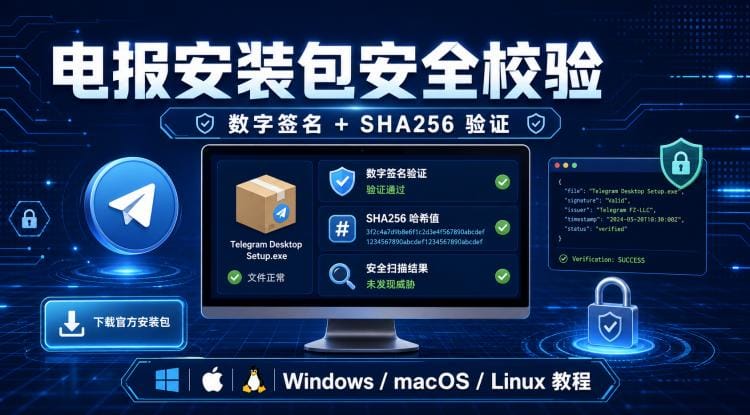
下载电报 Telegram Desktop 后,不建议马上运行安装程序。更安全的做法是先确认安装包来源,再验证数字签名和 SHA256 哈希值,判断文件是否来自官方渠道、是否在下载过程中被篡改。对于经常使用电报私聊、群组、频道、文件传输或跨境办公的用户来说,安装包安全非常重要;如果下载到第三方修改版、二次打包版、伪装安装包或所谓“绿色版”,可能会带来账号被盗、隐私泄露、恶意软件植入等风险。
一、验证前先确认电报安装包来源
在验证数字签名和 SHA256 之前,第一步是确认下载来源是否可靠。建议优先从官方渠道下载 Telegram,不要使用不明软件下载站、网盘链接、广告落地页或所谓的破解版、增强版、汉化版。
推荐下载渠道:
- Telegram 官方下载页
- Telegram Desktop 官网
- Telegram Desktop 官方 GitHub Release
不建议使用以下来源:
- 第三方软件下载站
- 不明镜像站
- 网盘分享链接
- 广告页面跳转下载
- 所谓破解版、绿色版、增强版
- 来源不明的中文安装包
如果安装包来源不可靠,即使可以正常打开,也不代表它是安全的。下载电报桌面版时,优先确认页面域名是否为 telegram.org、desktop.telegram.org 或官方 GitHub 仓库。
二、为什么要验证 Telegram 安装包?
数字签名可以理解为软件发布者给安装包加上的“身份标记”,用于确认安装包由谁发布。SHA256 哈希值可以理解为文件的“指纹”,用于检查文件内容是否与官方发布版本一致。
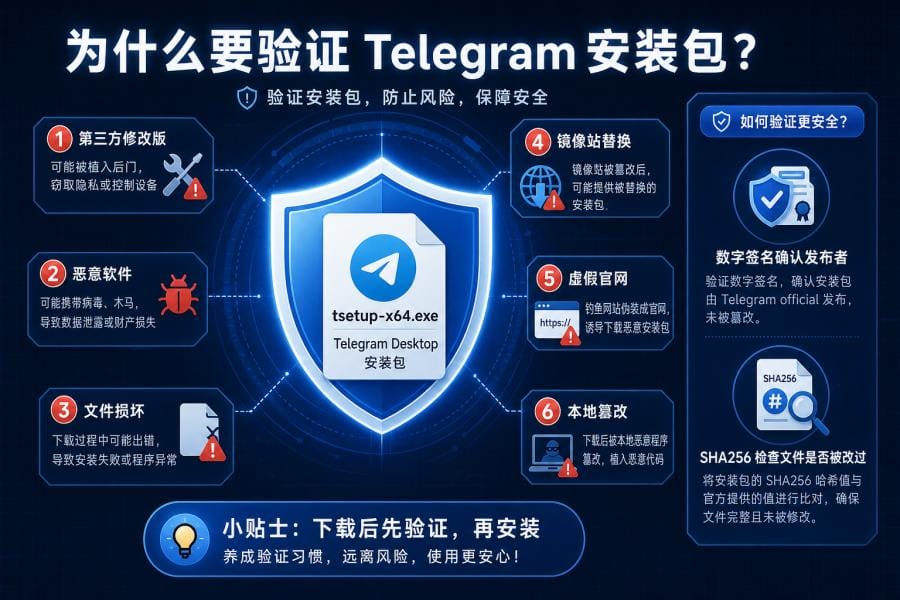
验证电报安装包主要可以降低以下风险:
- 下载到第三方修改版 Telegram
- 安装包被植入恶意程序
- 文件下载不完整或损坏
- 代理、缓存或镜像站替换了安装包
- 假冒网站伪装成 Telegram 官网
- 本地恶意软件篡改安装文件
简单来说,数字签名主要确认“发布者是谁”,SHA256 主要确认“文件有没有被改过”。更稳妥的流程是:
- 确认下载来源
- 检查数字签名
- 计算 SHA256
- 与官方 Release 中的 digest 对比
- 没有异常后再安装
三、Windows 如何验证电报数字签名和 SHA256?
Windows 用户下载 Telegram Desktop 后,常见文件名可能是 tsetup.exe、tsetup-x64.exe,或带有版本号的安装包。
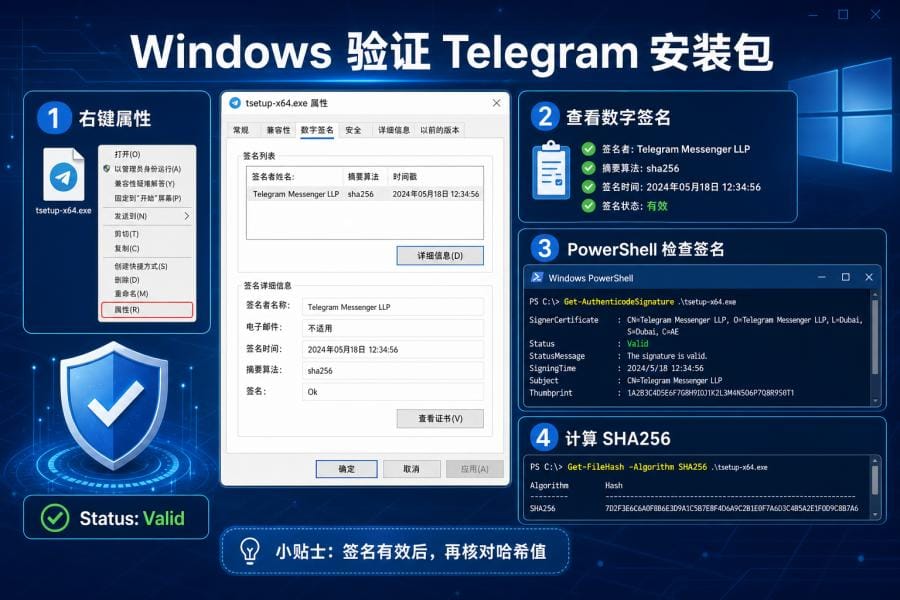
1. 查看安装包数字签名
操作步骤如下:
- 右键点击 Telegram 安装包
- 选择“属性”
- 打开“数字签名”标签
- 查看签名者是否为 Telegram 相关官方发布者
- 点击“详细信息”
- 确认签名状态是否显示为有效
通常情况下,Windows 安装包应带有有效的数字签名。如果没有“数字签名”标签,或者签名者明显不是 Telegram 官方相关主体,不建议继续安装。
2. 使用 PowerShell 检查签名状态
打开 PowerShell,进入安装包所在目录,执行:
Get-AuthenticodeSignature".\tsetup-x64.exe"|Format-ListStatus,SignerCertificate
重点查看:
Status: Valid
如果 Status 显示为 Valid,说明数字签名状态正常。
如果显示为以下状态,不建议继续运行安装包:
NotSigned
UnknownError
HashMismatch
NotTrusted
这些状态可能代表安装包未签名、签名异常、文件被修改,或系统无法信任该签名。
3. 计算 Windows 安装包 SHA256
继续在 PowerShell 中执行:
Get-FileHash".\tsetup-x64.exe"-AlgorithmSHA256
系统会输出一串 SHA256 哈希值。你可以将这个值与 Telegram Desktop 官方 GitHub Release 中对应版本、对应文件的 digest 进行比对。
注意:文件名、版本号、系统架构和 SHA256 都要对应。不要用 Windows 版的哈希值去对比 macOS 或 Linux 文件,也不要用旧版本的 digest 对比新版本安装包。
四、macOS 如何验证 Telegram DMG 和 App 签名?
macOS 用户通常下载的是 .dmg 文件。建议先校验下载文件,再检查安装后的 Telegram.app。
1. 计算 DMG 文件 SHA256
打开终端,执行:
shasum -a256 ~/Downloads/tsetup*.dmg
如果你的文件名不同,可以把命令中的文件名替换为实际下载的 DMG 文件名。
然后将输出结果与官方 GitHub Release 中对应文件的 SHA256 digest 进行比对。如果哈希值完全一致,说明下载文件内容与对应官方发布资产一致。
2. 检查 DMG 是否通过 macOS 安全评估
执行:
spctl -a-t open --context context:primary-signature -vv ~/Downloads/tsetup*.dmg
如果系统返回:
accepted
说明该 DMG 文件通过了 macOS 安全评估。
如果返回 rejected、source unknown 或其他异常提示,不建议继续打开该文件。
3. 验证 Telegram.app 签名
安装完成后,继续执行:
codesign --verify--deep--strict--verbose=2"/Applications/Telegram.app"
查看签名证书信息:
codesign -dv--verbose=4"/Applications/Telegram.app"2>&1 | grep Authority
还可以使用 Gatekeeper 检查应用执行状态:
spctl -a-vv-t exec "/Applications/Telegram.app"
重点查看:
- 是否包含 Telegram 相关开发者信息
- 证书链是否正常
- Gatekeeper 是否显示 accepted
- codesign 验证是否通过
如果签名验证失败,或者系统提示应用来源异常,不建议继续打开 Telegram.app。
五、Linux 如何验证 Telegram tar.xz 文件?
Linux 用户如果从 Telegram Desktop 官网直接下载,常见文件一般是 .tar.xz 压缩包。
打开终端,执行:
sha256sum ~/Downloads/tsetup*.tar.xz
系统会输出 SHA256 值。你可以将该值与 Telegram Desktop 官方 GitHub Release 中对应文件的 digest 进行比对。
如果哈希值完全一致,说明文件内容与对应官方发布资产一致。
如果你通过 Flatpak、Snap、Ubuntu、Debian、Fedora 等发行版软件源安装电报桌面版,通常主要依赖对应平台的软件包签名、仓库校验和更新机制。
需要注意的是,不建议在教程中直接写成“下载 .asc 文件后用 GPG 验证”,除非 Telegram 官方当前页面明确提供对应版本的 .asc 文件和 GPG Key。否则用户可能找不到文件,或者按照错误流程操作。更稳妥的写法是:优先使用 SHA256 digest 校验,或者通过可信的软件源安装。
六、电报安装包校验失败怎么办?
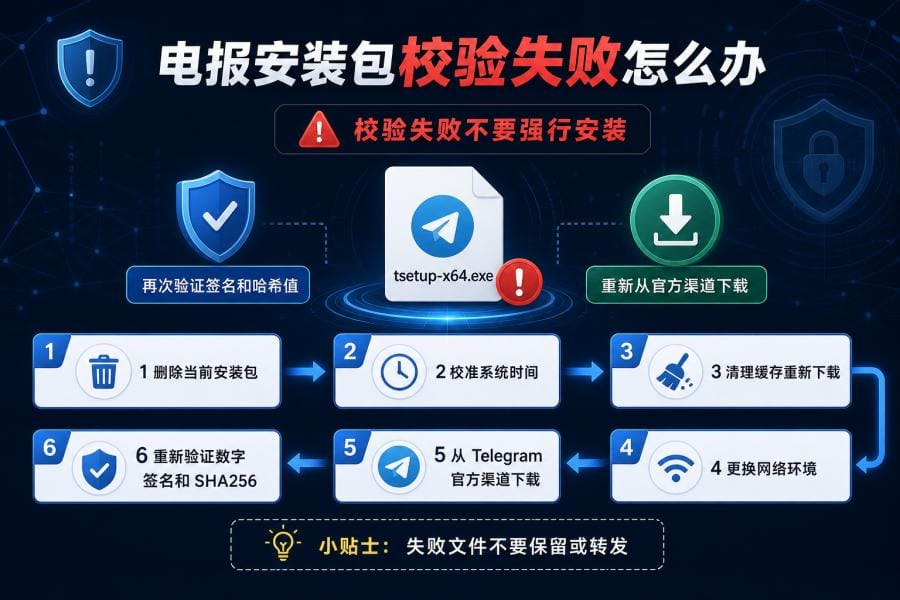
如果 Telegram 安装包出现数字签名无效、签名者不对、SHA256 不一致,或系统安全提示异常,不建议继续安装。
常见原因包括:
- 安装包不是从 Telegram 官网下载
- 文件下载不完整
- 公司网络代理缓存了旧版本文件
- 第三方镜像站替换了安装包
- 本机安全软件隔离或修改了文件
- 本地恶意程序篡改了安装包
- 系统时间错误,导致证书链校验异常
- 下载的版本和比对的哈希值不是同一个文件
建议按照以下方式处理:
- 删除当前安装包
- 校准电脑系统时间
- 清理浏览器缓存后重新下载
- 更换网络环境
- 从 Telegram Desktop 官网重新下载
- 或从官方 GitHub Release 下载对应版本
- 重新验证数字签名和 SHA256
- 确认无异常后再安装
如果重新下载后仍然校验失败,不建议强行安装。可以暂时改用官方应用商店、Flatpak、Snap 或系统软件源安装。
七、Telegram 数字签名验证常见问题
1. 电报安装前一定要验证数字签名吗?
建议验证。尤其是从浏览器手动下载安装包时,验证数字签名和 SHA256 可以降低安装包被替换、损坏或二次打包的风险。
如果你只是从官方应用商店安装,系统通常已经包含应用签名、商店审核和更新机制,但从网页下载独立安装包时,手动检查会更稳妥。
2. Windows 上只看签名者名称够吗?
不够。除了确认签名者是否为 Telegram 相关官方主体,还要确认签名状态是否有效。
更稳妥的做法是继续计算 SHA256,并与官方 Release 中对应文件的 digest 进行比对。
3. 只验证数字签名够不够?
不够。数字签名主要确认发布者身份,SHA256 主要确认文件内容是否与官方发布资产一致。
更完整的流程是:
确认下载来源 → 检查数字签名 → 计算 SHA256 → 对比官方 digest
这样可以同时降低“下载来源错误”和“文件内容被修改”的风险。
4. SHA256 一致就代表绝对安全吗?
不是。SHA256 一致只能说明你下载的文件内容与对应官方发布资产一致,主要解决“下载文件有没有被篡改”的问题。
它不能保证软件本身永远没有漏洞,也不能替代系统更新、账号二步验证、防钓鱼和安全使用习惯。
5. Linux 版 Telegram 可以用 GPG 验证吗?
如果官方当前版本明确提供 .asc 签名文件和对应 GPG Key,可以按照官方说明验证。
但如果官方 Release 没有提供通用 .asc 文件,就不建议在教程中固定写死 GPG 验证流程。更稳妥的方式是使用 SHA256 digest 校验,或者通过 Flatpak、Snap、发行版软件源安装。
6. Telegram 安装包签名不正常还能安装吗?
不建议安装。如果签名无效、签名者不对、没有数字签名,或者 SHA256 哈希值不一致,都应停止安装,并重新从官方渠道下载。
安装包能打开,不代表它一定安全。对于电报这类涉及账号、聊天记录、文件传输和隐私信息的软件,安装前校验更有必要。
八、总结:安装电报前先验证来源、签名和哈希值
下载 Telegram Desktop 后,建议不要立即运行安装程序。更安全的做法是先确认下载来源,再根据系统类型检查数字签名和 SHA256。
对于普通用户来说,可以记住这三个重点:
- 只从 Telegram 官方下载页、Telegram Desktop 官网或官方 GitHub Release 下载
- Windows 和 macOS 用户优先检查数字签名是否有效
- Windows、macOS、Linux 用户都可以计算 SHA256,并与官方 digest 对比
如果签名异常、哈希值不一致、文件来源不明,或者系统提示应用来源异常,都不建议继续安装。删除安装包并重新从官方渠道下载,是更安全的处理方式。