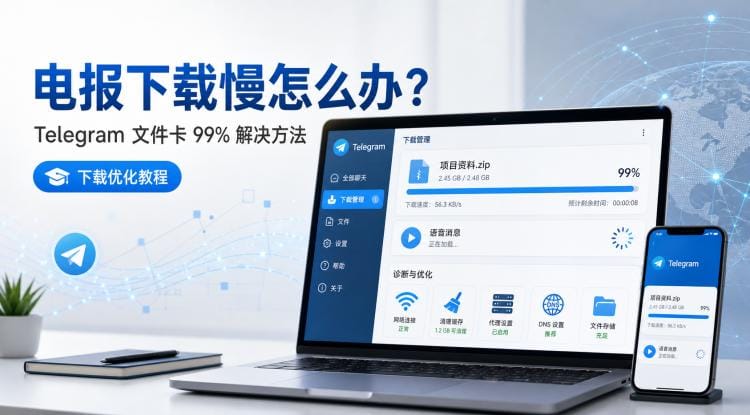
很多中文用户会把 Telegram 称为“电报”。如果你在中国大陆、香港、台湾或海外使用 Telegram,遇到电报下载速度慢、视频加载失败、语音消息一直转圈、文件卡在 99% 不动等问题,通常不是单一原因造成的。
常见原因包括网络线路不稳定、DNS 解析异常、代理节点拥堵、Telegram 缓存过大、手机后台限制、电脑端代理设置错误等。本文会按照优先级一步步排查,适合 iPhone、Android、Windows、Mac 和 Telegram Desktop 用户参考。
如果你是第一次安装 Telegram,建议优先从 Telegram 官方下载页 获取客户端,避免下载到第三方修改版或来源不明的安装包。
一、先确认:是 Telegram 客户端下载慢,还是文件下载慢?
在解决问题之前,先判断你遇到的是哪一种情况:
如果是“电报 App 下载慢”,通常和应用商店、官网访问速度、网络环境有关。建议更换网络,或从 Telegram 官方页面选择对应系统版本。
如果是“Telegram 里的文件下载慢”,例如图片、视频、语音、压缩包下载很慢,通常和网络、DNS、代理节点、缓存、设备存储有关。
如果只是某一个文件下载慢,可能是该文件、频道资源或当前聊天源不稳定。如果所有图片、视频、语音和文件都加载很慢,就需要从网络连接、代理、缓存和客户端设置一起排查。
二、Telegram 下载慢的常见原因
Telegram 下载慢通常和以下几个因素有关:
- 当前 Wi-Fi 或移动网络不稳定。
- DNS 解析异常,导致连接 Telegram 服务器不稳定。
- 代理节点速度慢,尤其是免费 MTProto、SOCKS5 或 VPN 节点。
- Telegram 缓存过大,影响文件读取和重新下载。
- 手机开启省电模式、低数据模式,导致后台下载被限制。
- 电脑端系统代理、防火墙或杀毒软件影响连接。
- 设备存储空间不足,导致文件最后无法写入完成。
简单来说,Telegram 下载慢不要只看一个原因,建议按照“网络 → DNS → 代理 → 缓存 → 设备设置”的顺序排查。
三、优先排查网络、DNS 和代理设置
1. 更换网络测试
先切换一次网络环境:
- Wi-Fi 慢,可以换移动数据测试。
- 移动数据慢,可以换 Wi-Fi 测试。
- 公司、学校、公共网络慢,可以换家庭网络测试。
- 晚高峰慢,可以在不同时段测试同一个文件。
如果换网络后速度明显改善,说明问题更可能出在当前网络线路,而不是 Telegram 本身。
2. 修改 DNS,改善连接稳定性
DNS 不一定会直接让 Telegram 下载速度翻倍,但可以减少解析失败、解析超时和错误线路问题。
常用 DNS 可以测试:
- Cloudflare DNS:1.1.1.1、1.0.0.1
- Google Public DNS:8.8.8.8、8.8.4.4
- 阿里公共 DNS:223.5.5.5、223.6.6.6
Windows 设置路径:
控制面板 → 网络和共享中心 → 更改适配器设置 → 当前网卡 → IPv4 → 手动填写 DNS。
iPhone 设置路径:
设置 → 无线局域网 → 当前 Wi-Fi → 配置 DNS → 手动。
Android 设置路径:
设置 → Wi-Fi → 当前网络 → 修改网络 → DNS 1 / DNS 2。
如果换 DNS 后 Telegram 下载仍然很慢,说明主要瓶颈大概率不在 DNS,而是在代理节点、网络出口或客户端设置。
3. 检查 Telegram 代理设置
Telegram 官方客户端支持代理设置,常见类型包括 MTProto 和 SOCKS5。
常见设置路径:
- Android:设置 → 数据和存储 → 代理设置
- iPhone:设置 → 数据和存储 → 代理
- Telegram Desktop:设置 → 高级 → 连接类型
- Telegram for macOS:设置 → 数据和存储 → 使用代理
选择代理节点时,不要只看地区名称,更要看延迟、丢包、晚高峰稳定性和大文件下载能力。
对于亚洲用户来说,香港、日本、新加坡等线路通常延迟较低,但实际速度仍然取决于服务商带宽、线路质量和节点负载。
如果你使用 Clash、v2rayN、Shadowrocket、Clash Verge、Clash Meta 等工具,可以让 Telegram 单独走稳定代理节点,并设置 Telegram 分流规则。
不建议长期使用免费公共代理。虽然代理通常无法直接读取 Telegram 的聊天内容,但代理运营者可能记录 IP、连接时间等元数据。更稳妥的方式是使用可信节点或自建代理。
四、清理 Telegram 缓存和调整下载设置
Telegram 下载慢,也可能和缓存、自动下载、存储空间有关。
建议检查以下设置:
- 打开 Wi-Fi 下的自动下载媒体。
- 开启视频和音频流式播放。
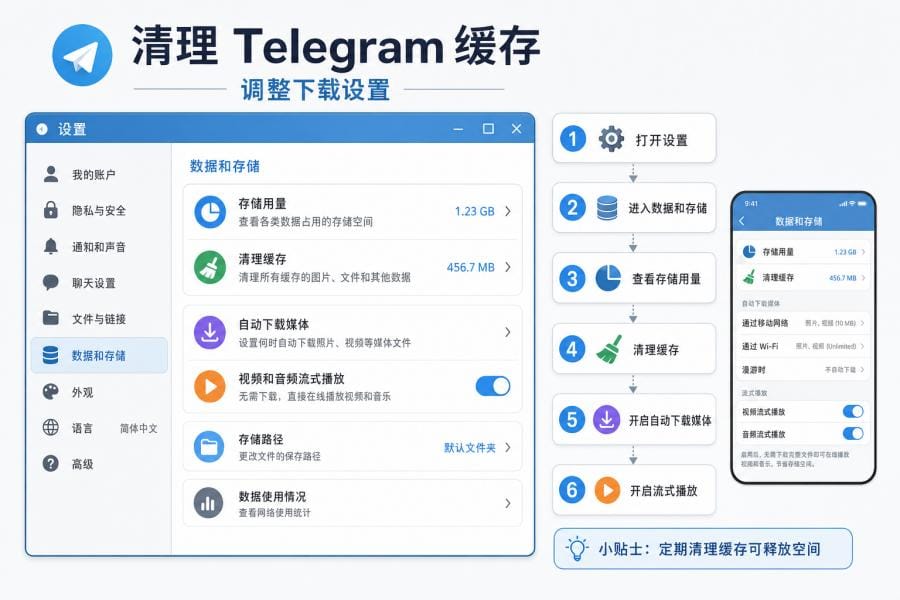
- 清理 Telegram 缓存。
- 检查手机或电脑剩余存储空间。
- 保持 Telegram 更新到最新版本。
- 下载大文件时尽量保持 Telegram 在前台运行。
Telegram 清理缓存路径:
设置 → 数据和存储 → 存储用量 → 清理缓存。
自动下载媒体路径:
设置 → 数据和存储 → 自动下载媒体。
自动下载可以改善图片、视频和语音消息反复加载的问题,但它不是“强制加速开关”。如果代理节点本身速度慢,打开自动下载也不会明显提升速度。
Telegram 官方 FAQ 中也提到,Telegram 支持云端存储和缓存管理,用户可以通过清理缓存减少本地空间占用。需要了解 Telegram 的基础功能,可以参考 Telegram 官方 FAQ。
五、Telegram 文件卡在 99% 不动怎么办?
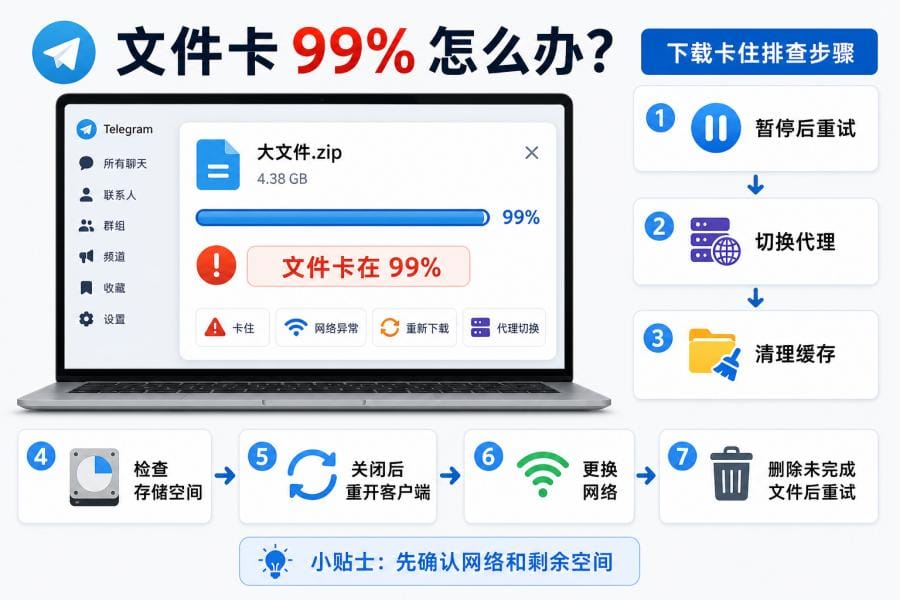
很多用户搜索电报下载问题时,最常见的情况是:文件已经下载到 99%,但最后一直不动。
常见原因包括:
- 代理节点突然超时。
- 网络连接中断。
- 本地缓存写入失败。
- 设备存储空间不足。
- Telegram 被系统暂停后台运行。
- 文件源或当前聊天资源不稳定。
建议按下面顺序处理:
- 暂停下载后重新开始。
- 切换一个代理节点后再下载。
- 清理 Telegram 缓存。
- 检查手机或电脑剩余空间。
- 关闭 Telegram 后重新打开。
- 换 Wi-Fi 或移动网络测试。
- 删除未完成文件后重新下载。
如果同一个文件反复卡在 99%,可以尝试在另一台设备登录 Telegram 下载,或者让对方重新发送文件。
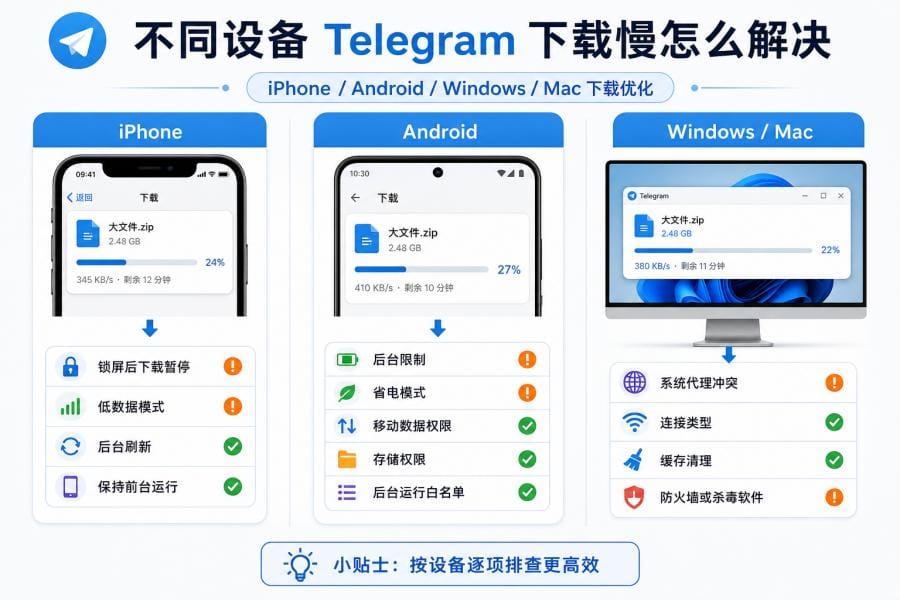
六、不同设备 Telegram 下载慢的解决方法
1. iPhone Telegram 下载慢
iPhone 用户经常会遇到锁屏后下载暂停、大文件下载中断、语音消息转圈等问题。
建议检查:
- 关闭低数据模式。
- 打开后台 App 刷新。
- 下载大文件时保持 Telegram 在前台运行。
- 避免长时间锁屏下载大视频。
- 检查 Wi-Fi 和代理节点是否稳定。
- 清理 Telegram 缓存并更新到最新版。
iOS 对后台任务限制较多,大文件下载时建议保持 Telegram 在前台运行。
2. Android Telegram 下载慢
Android 用户需要重点检查后台权限、省电限制和存储权限。
建议检查:
- 是否允许 Telegram 后台运行。
- 是否关闭了省电限制。
- 是否允许 Telegram 使用移动数据和 Wi-Fi。
- 是否开启了必要的存储权限。
- 是否有足够的手机存储空间。
- 是否使用了稳定代理节点。
部分安卓手机会自动限制后台应用联网。如果 Telegram 下载大文件经常中断,可以把 Telegram 加入电池优化白名单。
3. Windows / Mac Telegram 下载慢
电脑端 Telegram 下载慢,通常和系统代理、Telegram Desktop 设置、防火墙或缓存有关。
建议排查:
- 更新 Telegram Desktop 到最新版。
- 打开设置 → 高级 → 连接类型,检查代理是否正确。
- 切换不同代理节点测试下载速度。
- 检查系统代理是否和 Telegram 冲突。
- 清理 Telegram Desktop 缓存。
- 检查杀毒软件、防火墙是否拦截 Telegram。
- 尝试换成有线网络或更稳定的 Wi-Fi。
如果手机端 Telegram 正常,但电脑端很慢,通常是电脑端代理、系统网络、防火墙、DNS 或本地缓存的问题。
七、Telegram Premium 和 IPv6 有用吗?
1. Telegram Premium 能提升下载速度吗?
Telegram Premium 官方包含更快下载速度相关权益。如果你的网络、代理节点、DNS 和设备设置都没有明显问题,但下载大文件仍然很慢,Telegram Premium 可能会有帮助。
但 Premium 不是万能解决方案。如果问题来自代理节点拥堵、Wi-Fi 不稳定、DNS 异常、本地网络丢包、手机后台限制或设备存储不足,升级 Premium 也不一定能解决。
更稳妥的顺序是:先检查网络、DNS、代理、缓存和客户端设置,再考虑是否需要 Premium。关于 Premium 功能,可以参考 Telegram Premium FAQ。
2. 要不要关闭 IPv6?
有些教程会建议关闭 IPv6 来解决 Telegram 下载慢,但这不是固定答案。
部分地区 IPv6 到 Telegram 的线路可能不稳定,临时关闭 IPv6 后可能改善连接。但在海外网络、家庭宽带或部分移动网络中,IPv6 有时反而更快。
建议分别测试开启和关闭 IPv6 时的 Telegram 下载速度,再保留更稳定的方案。
八、长期保持电报下载稳定的建议
想让 Telegram 或电报下载速度长期稳定,核心不是安装很多“一键加速工具”,而是保证线路质量和客户端设置稳定。
建议:
- 准备 2–3 个备用代理节点。
- 避免长期使用免费公共代理。
- 定期测试节点延迟和丢包。
- 优先选择低延迟、低丢包线路。
- 保持 Telegram 客户端更新。
- 定期清理 Telegram 缓存。
- 手机下载大文件时保持前台运行。
- 不要随意把私密文件转发给第三方下载 Bot。
- 只从 Telegram 官网或正规应用商店下载客户端。
如果你经常在 Telegram 下载大文件,稳定代理、充足存储空间和最新客户端,比所谓的“Telegram 一键加速器”更可靠。
九、FAQ:电报下载慢常见问题
1. Telegram 下载慢是 DNS 的问题吗?
不一定。DNS 主要影响解析和连接成功率,不会直接决定所有文件下载速度。如果换 DNS 后仍然很慢,应该继续检查代理节点、网络线路和客户端缓存。
2. Telegram 文件卡在 99% 怎么办?
可以先切换代理节点,再清理 Telegram 缓存,并检查设备存储空间。如果仍然卡住,可以删除未完成文件后重新下载,或换一个网络环境测试。
3. Telegram 语音消息一直转圈怎么办?
语音转圈通常和网络连接、代理节点或缓存有关。建议先切换网络,再检查 Telegram 是否正确走代理,最后清理缓存并重新打开客户端。
4. MTProto 和 SOCKS5 哪个更适合 Telegram?
MTProto 更偏向 Telegram 使用场景,SOCKS5 兼容性更广。实际速度主要取决于节点质量,包括延迟、丢包、带宽和晚高峰稳定性。
5. iPhone Telegram 锁屏后还能继续下载吗?
不一定。iOS 会限制后台应用运行,长时间锁屏或切换应用后,Telegram 下载可能暂停。下载大文件时,建议保持 Telegram 在前台运行。
6. Telegram Premium 一定能加快下载速度吗?
不一定。Telegram Premium 有更快下载相关权益,但如果你的代理节点拥堵、Wi-Fi 不稳定、DNS 异常或设备存储不足,升级 Premium 也未必能解决问题。
7. 电报下载慢和 Telegram 下载慢是同一个问题吗?
通常是同一个问题。很多中文用户会把 Telegram 称为“电报”。所以搜索“电报下载慢”“电报文件卡住”“电报语音转圈”,通常指的就是 Telegram 下载和连接问题。