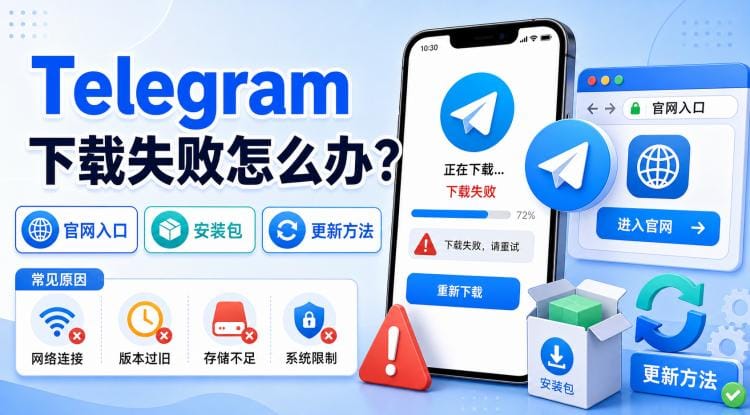
Telegram 下载失败,先确认是不是下载来源或设备问题
很多中文用户在下载 Telegram,也就是常说的“电报”或“TG”时,可能会遇到官网打不开、下载按钮无反应、APK 下载失败、iPhone 无法安装、电脑端下载失败、更新异常等问题。
遇到这类情况时,不建议直接去第三方网站下载所谓“中文版安装包”或“破解版”。Telegram 涉及手机号登录、聊天记录和文件传输,下载来源是否安全非常重要。更稳妥的做法是先确认 Telegram 官方下载页,再排查网络、浏览器、系统版本和安装权限。
重点结论
Telegram 下载失败时,先确认官方入口,再按“换网络、换浏览器、清缓存、查权限、查系统版本、查存储空间”的顺序排查。不要为了省事安装来源不明的第三方修改版。
一、Telegram 下载失败的常见原因
Telegram 下载失败通常不一定是官方服务器故障,更多时候和本地设备或网络环境有关。
常见原因包括:
- 当前网络无法正常访问 Telegram 官网。
- 浏览器缓存异常,导致下载按钮无反应。
- DNS 解析异常,页面加载失败。
- Android 手机未开启 APK 安装权限。
- iPhone 或 iPad 系统版本不符合应用要求。
- Windows 或 macOS 安全软件拦截安装包。
- 下载了第三方修改版,安装包损坏或存在风险。
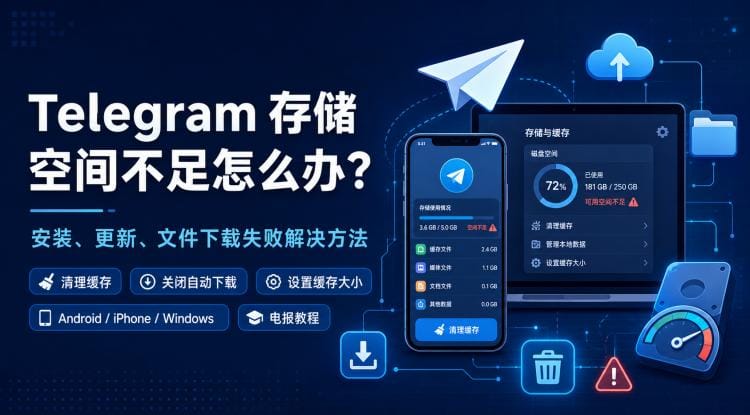
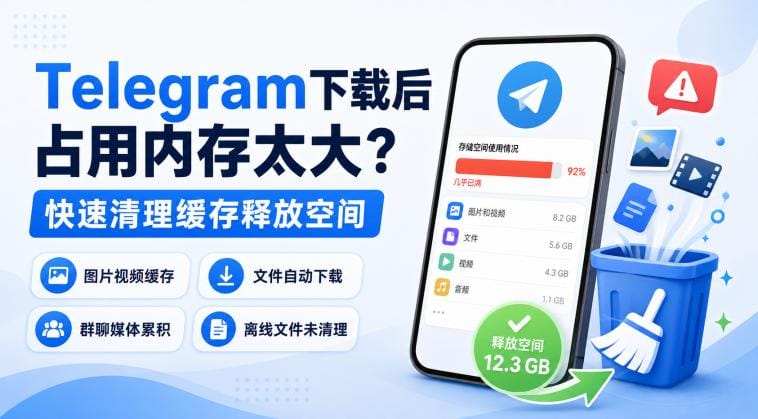
- 手机或电脑存储空间不足。
- 使用了失效的旧版本下载链接。
如果只是官网打不开或下载失败,建议先换网络、换浏览器,或直接进入 Telegram 官方下载页查看不同平台的下载入口。
优先排查顺序
- 先确认下载入口是不是 Telegram 官方页面或官方应用商店页面。
- 再切换网络、浏览器或设备,判断是不是本地访问问题。
- 最后检查系统版本、安装权限、存储空间和安全软件拦截。
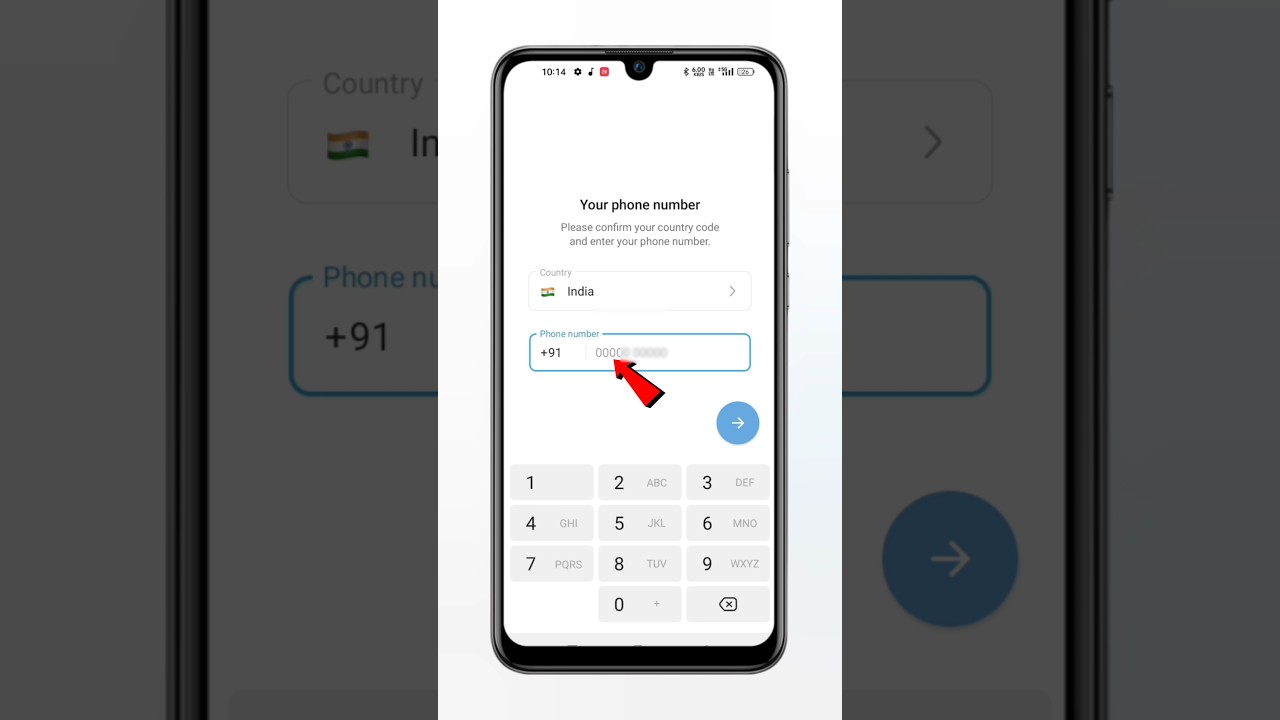
二、先确认 Telegram 官方下载入口
在排查问题前,第一步应该确认下载来源是否正确。
Telegram 官方下载页提供以下版本入口:
- Telegram for Android。
- Telegram for iPhone and iPad。
- Telegram for Windows / macOS / Linux。
- Telegram Web。
建议优先使用 Telegram 官方下载页,不要随便从第三方网站、网盘、群文件或不明链接下载 Telegram 安装包。
如果你要下载手机端,也可以优先查看 Google Play 上的 Telegram 或 App Store 上的 Telegram。如果你要下载电脑端,可以进入 Telegram Desktop 官方页面。电脑端可以和手机端账号同步使用,适合在 Windows、macOS 或 Linux 设备上登录。
官方入口检查
如果页面声称提供“免验证版”“破解会员版”“去广告版”或“专用中文版”,通常就不应当把它当作 Telegram 官方下载入口。
三、Telegram 官网打不开怎么办?
如果 telegram.org 页面打不开、连接超时,或者下载按钮没有反应,可以按下面顺序排查。
1. 更换网络环境
可以先尝试:
- 从 Wi-Fi 切换到手机流量。
- 从公司或学校网络切换到家庭网络。
- 重启路由器。
- 关闭可能影响访问的网络代理或安全过滤工具。
部分网络环境可能会影响海外网站访问,所以同一个下载链接在不同网络下可能结果不同。
2. 更换浏览器
如果 Chrome 无法下载,可以尝试 Edge、Firefox、Safari 或手机自带浏览器。有时浏览器插件、缓存或安全策略会导致下载按钮无法正常响应。
3. 清除浏览器缓存
如果之前打开过旧页面,浏览器可能会保留异常缓存。可以清除缓存后重新访问 Telegram 官方下载页,再次点击下载。
4. 检查 DNS 或设备网络设置
如果多个 Telegram 页面都无法打开,可以尝试重启设备、重启路由器,或更换网络测试。普通用户不需要先修改复杂设置,优先用“换网络、换浏览器、换设备”判断问题范围。
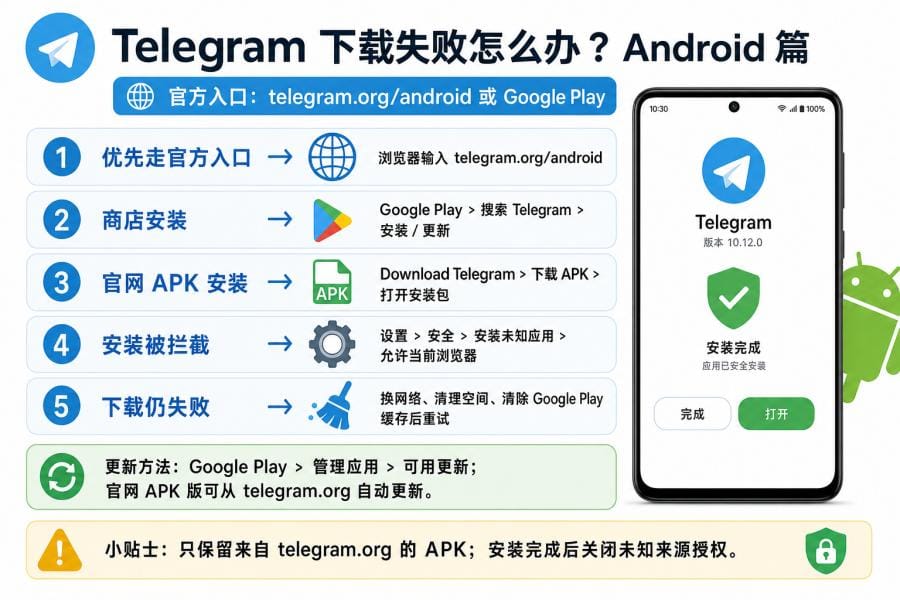
四、Android 手机 Telegram APK 下载失败怎么办?
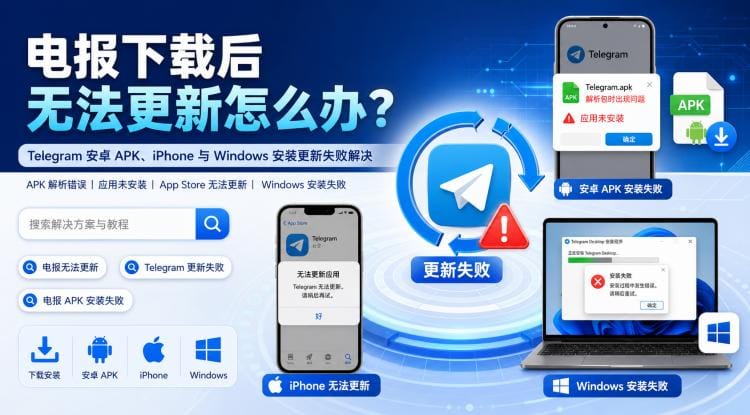
Android 用户常见问题包括 APK 下载失败、下载后打不开、安装时提示失败,或者系统拦截安装。
1. APK 下载失败
先检查:
- 手机存储空间是否充足。
- 当前网络是否稳定。
- 浏览器是否有下载权限。
- 安装包是否来自官方入口。
- 是否被安全软件或浏览器拦截。
如果下载中断,建议删除未完成的安装包,重新从官方入口下载。
2. APK 下载完成但无法安装
Android 手机安装 APK 时,可能会提示“不允许安装未知来源应用”。这时需要开启对应浏览器或文件管理器的安装权限。
一般路径类似:
Android 安装权限路径
设置 → 安全或隐私 → 安装未知应用 → 选择浏览器或文件管理器 → 允许安装
不同手机品牌的名称可能不同,但核心是允许当前下载 APK 的应用安装文件。
3. 提示“解析软件包时出现问题”
这通常和以下情况有关:
- APK 没有下载完整。
- 手机系统版本过低。
- 安装包文件损坏。
- 下载来源不可靠。
- 当前版本不适配设备。
建议删除安装包,重新从官方入口下载。如果仍然失败,可以检查手机系统版本是否满足 Telegram 当前要求。
五、iPhone 或 iPad 无法下载 Telegram 怎么办?
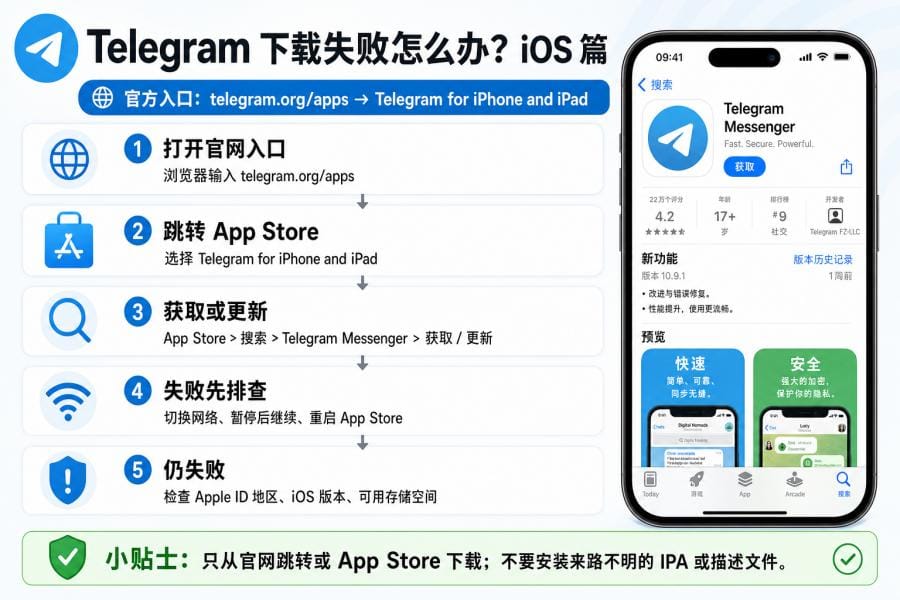
iPhone 和 iPad 用户通常通过 App Store 下载 Telegram。如果搜索不到、无法安装或下载一直转圈,可以检查以下几点。
1. 检查系统版本
如果设备系统版本过低,可能无法安装最新版 Telegram。可以进入:
设置 → 通用 → 软件更新
确认是否有可用系统更新。
2. 检查 App Store 状态
如果 App Store 无法下载,可以尝试:
- 切换 Wi-Fi 和手机流量。
- 退出 App Store 后重新打开。
- 重启设备。
- 检查 Apple ID 是否正常。
- 确认设备存储空间是否充足。
3. 不要安装不明 iOS 版本
iPhone 用户不建议安装所谓“Telegram iOS 安装包”“企业签名版”或不明描述文件。正常情况下,iOS 应用应通过 App Store 或官方入口跳转下载。
重要提示
如果某个页面要求先安装描述文件、企业证书或未知配置文件,再安装 Telegram,不要把它当作正常下载方式处理。优先回到官方入口或 App Store 排查。
六、Windows 或 macOS 电脑端下载失败怎么办?
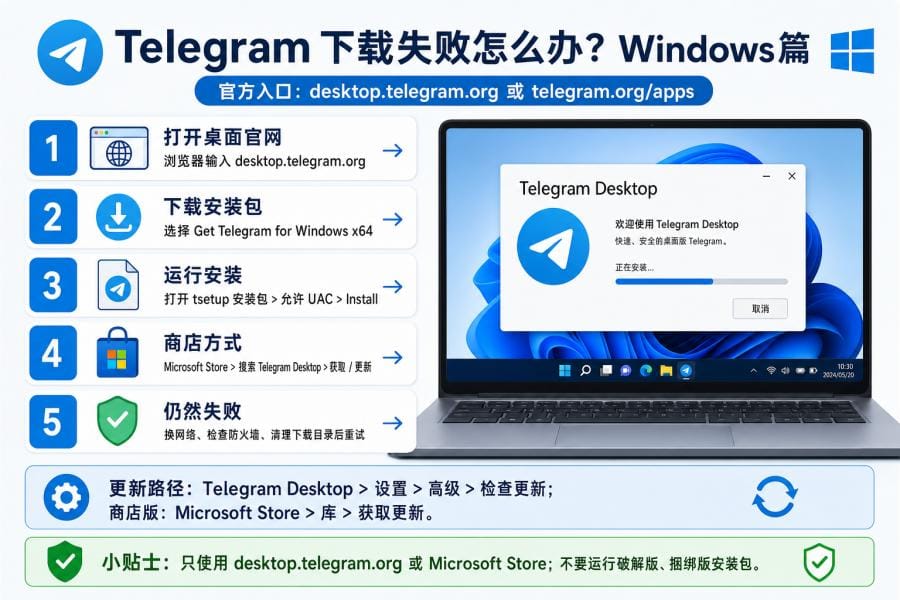
电脑端 Telegram 下载失败,常见情况包括安装包打不开、下载被拦截、安装后无法启动等。
Windows 用户可以检查:
- 是否从 Telegram 官方入口下载。
- 浏览器是否阻止下载。
- 安全软件是否误拦截。
- 是否有管理员权限。
- 下载文件是否完整。
如果安装包打不开,可以右键选择“以管理员身份运行”。如果安全软件提示风险,先不要强行安装,应确认安装包来源是否官方。
macOS 用户可以检查:
- macOS 系统版本是否过低。
- 是否允许打开来自已识别开发者的应用。
- 是否被系统安全设置拦截。
- 是否从官方入口下载 DMG 或 App Store 版本。
如果安装后打不开,可以进入:
系统设置 → 隐私与安全性
查看是否有应用打开限制提示。
七、下载成功后无法登录怎么办?
有些用户下载 Telegram 成功后,会遇到收不到验证码、手机号无法登录、登录页面一直加载等问题。这类问题不属于下载失败,但经常和安装问题一起出现。
1. 收不到验证码
可以尝试:
- 确认手机号区号是否正确。
- 检查短信是否被拦截。
- 查看旧设备上的 Telegram 是否收到验证码。
- 等待语音验证码或其他验证方式。
- 避免短时间内频繁请求验证码。
如果仍然无法登录,可以查看 Telegram 官方 FAQ,其中包含账号、验证码、设备支持和常见使用问题说明。
2. 登录页面一直加载
可能原因包括网络不稳定、应用版本过旧、系统时间不准确,或安全软件影响连接。可以尝试切换网络、重启应用、更新系统时间,或重新安装官方最新版。
八、如何避免下载到不安全的 Telegram 安装包?
当 Telegram 下载失败时,很多用户会搜索“电报中文版下载”“TG 安装包”“Telegram APK 直装版”。这些搜索结果里可能混有非官方版本,需要谨慎判断。
不建议下载以下类型的安装包:
- Telegram 破解版本。
- Telegram 汉化修改版。
- TG 去广告版。
- 电报免验证版。
- 第三方网盘分享的 APK 或 EXE。
- 群文件里的不明安装包。
这些版本可能存在账号风险、广告插件、恶意代码或无法正常更新的问题。
安全提示
如果第三方页面带有“赞助”“广告”“高速下载器”或下载站推广标识,应按商业推广内容看待,不能把它当作 Telegram 官方推荐。
安装成功后,建议开启 Telegram 两步验证:
Telegram 设置 → 隐私与安全 → 两步验证
如果你关注账号隐私,也可以查看 Telegram 隐私政策,了解 Telegram 对用户数据和隐私的说明。
九、Telegram 下载失败快速排查清单
如果不确定问题出在哪里,可以按这个顺序检查:
快速检查顺序
- 是否使用 Telegram 官方下载页。
- 是否切换过网络环境。
- 是否更换过浏览器。
- 是否清除过浏览器缓存。
- 手机或电脑存储空间是否足够。
- Android 是否开启 APK 安装权限。
- iPhone/iPad 系统版本是否符合要求。
- Windows/macOS 是否被安全软件拦截。
- 安装包是否下载完整。
- 是否误下载了第三方修改版。
十、FAQ:Telegram 下载失败常见问题
1. Telegram 下载失败是不是官网宕机?
不一定。更多时候是网络、浏览器、设备权限、系统版本或安全软件导致。可以先换网络和浏览器测试。
2. Telegram 中文版需要单独下载吗?
通常不需要。Telegram 可以通过语言设置切换界面语言,不建议下载不明来源的“中文版安装包”。
3. Android 安装 Telegram APK 安全吗?
如果 APK 来自 Telegram 官方入口,风险相对较低。如果来自第三方网站、网盘或群文件,不建议安装。
4. iPhone 搜不到 Telegram 怎么办?
可以从 Telegram 官方下载页进入 iPhone/iPad 下载入口,也可以检查 App Store、Apple ID、网络和系统版本。
5. Telegram 电脑端怎么下载?
可以通过 Telegram 官方下载页选择 Windows、macOS 或 Linux 版本,不建议从第三方软件下载站下载。
6. 下载后收不到验证码怎么办?
先确认手机号和区号是否正确,检查短信拦截,并查看旧设备上的 Telegram 是否收到登录验证码。不要频繁重复请求验证码。
总结
Telegram 下载失败并不一定代表官方服务不可用。大多数情况下,可以通过确认官方入口、切换网络、更换浏览器、清除缓存、检查系统版本、开放安装权限或重新下载安装包来解决。
对于中文用户来说,最重要的是不要为了快速安装而下载不明来源的“中文版”“破解版”或“免验证版”。建议优先使用 Telegram 官方下载页,并在安装成功后开启两步验证,保护账号安全。
最终处理顺序
确认官方入口 → 换网络和浏览器 → 清除缓存 → 检查系统版本和安装权限 → 删除损坏安装包后重新下载。