
Telegram 安装、更新和下载提示存储空间不足,先看是哪种情况
Telegram,也被很多中文用户称为电报或 TG。在使用 Telegram 下载文件、安装软件或更新版本时,有些用户会遇到“存储空间不足”的提示。这个问题通常不是 Telegram 账号异常,也不一定是软件故障,更多时候是设备剩余空间不够,或者 Telegram 本地缓存占用太大导致的。
处理之前,建议先判断具体场景:如果是安装或更新 Telegram,设备最好至少预留 1GB 可用空间;如果是在 Telegram 内下载视频、压缩包、安装包或其他大文件,设备可用空间需要大于文件本身大小。Telegram 普通文件可能达到 2GB,Premium 用户相关文件甚至可能达到 4GB。因此,当手机或电脑只剩几百 MB 空间时,下载失败并提示存储空间不足是很常见的情况。
重点结论
Telegram 提示存储空间不足时,优先顺序是:释放设备空间、清理 Telegram 缓存、关闭自动下载、设置缓存大小限制。不要一开始就删除账号数据目录,也不要随便清除应用数据。
一、先释放设备存储空间
无论你使用的是 Android 手机、iPhone,还是 Windows 电脑,遇到 Telegram 提示存储空间不足时,第一步都应该先检查设备剩余容量。
设备空间检查路径
- Android:设置 → 存储
- iOS:设置 → 通用 → iPhone 储存空间
- Windows:设置 → 系统 → 存储
建议优先删除这些内容:
- 下载目录里的旧 APK、安装包、压缩包。
- 相册或文件夹里的重复视频、截图和录屏。
- WhatsApp、微信、QQ 等聊天软件里的大文件。
- 已经备份到云端的本地照片和视频。
- 不常用的大型 App、游戏或软件。
- Windows 临时文件、回收站文件和无用下载文件。
如果你只是安装或更新 Telegram,通常释放 1GB 以上空间即可。如果你要下载 2GB 或 4GB 的大文件,建议预留超过文件大小的可用空间,否则 Telegram 仍然可能继续提示存储空间不足。
二、清理 Telegram 缓存,不删除云端聊天记录
Telegram 采用的是“云端聊天 + 本地缓存”的机制。聊天记录、群组消息和频道内容大多保存在云端,但图片、视频、文件、音乐等媒体内容会缓存到本地设备,占用手机或电脑空间。
因此,清理 Telegram 缓存通常不会删除普通云端聊天记录。以后需要查看图片、视频或文件时,仍然可以重新从聊天记录中下载。关于普通云端聊天和秘密聊天的差异,可以参考 Telegram 官方 FAQ。
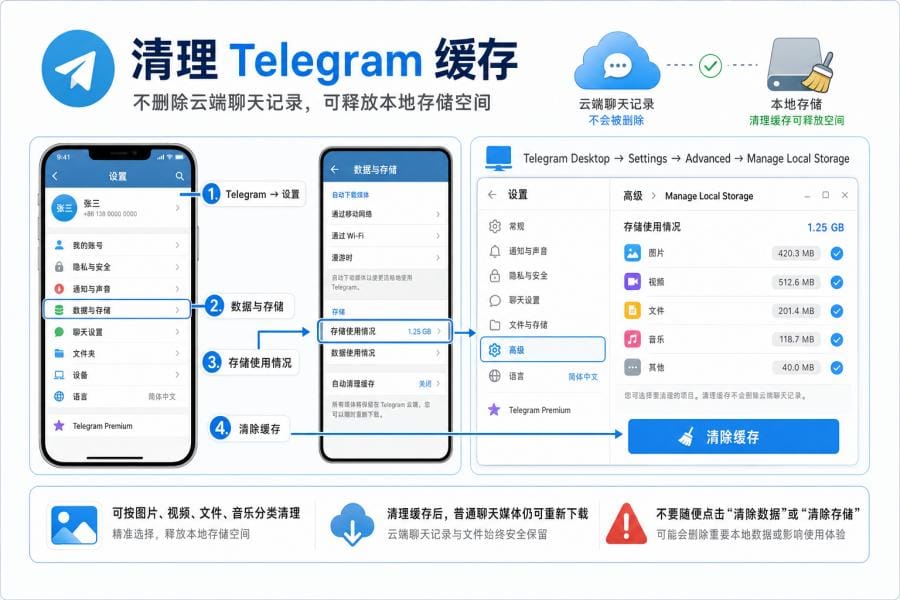
清理缓存路径
- Android 和 iOS:Telegram → 设置 → 数据与存储 → 存储使用情况 → 清除缓存
- Windows 英文界面:Telegram Desktop → Settings → Advanced → Manage Local Storage
- Windows 中文界面:Telegram Desktop → 设置 → 高级 → 管理本地存储
你可以按照图片、视频、文件、音乐等类型清理,也可以按聊天、群组或频道单独清理缓存。如果 Telegram 占用空间特别大,建议优先清理资源群、视频频道、大文件频道以及经常下载资料的聊天。
Android 用户还可以进入:
设置 → 应用 → Telegram → 存储和缓存 → 清除缓存
重要提示
不要随便点击“清除数据”或“清除存储”。这类操作可能导致 Telegram 需要重新登录,秘密聊天等本地数据也可能受到影响。Windows 用户也不建议手动删除 Telegram 的核心数据目录,尤其不要乱删 tdata 文件夹,否则可能导致账号状态异常或本地数据丢失。
三、关闭自动下载,避免 Telegram 再次占满空间
很多人遇到 Telegram 存储空间不足,是因为加入了很多群组和频道,系统自动下载了大量图片、视频和文件。尤其是资源频道、影视群、学习资料群、软件分享群,文件缓存增长会非常快。
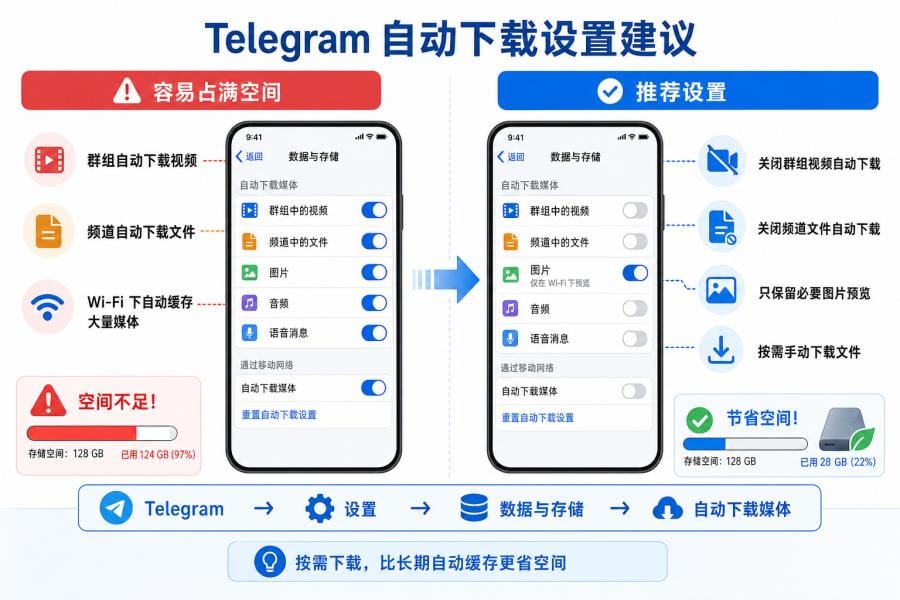
关闭路径:
Telegram → 设置 → 数据与存储 → 自动下载媒体
建议分别检查以下选项:
- 移动数据下是否自动下载。
- Wi-Fi 下是否自动下载。
- 漫游状态下是否自动下载。
- 私聊、群组、频道是否自动下载图片、视频和文件。
如果手机空间较小,建议关闭群组和频道里的视频、文件自动下载,只保留必要的图片预览。Windows 电脑版用户也可以在“数据与存储”或“高级设置”中减少自动下载,避免电脑硬盘被 Telegram Desktop 缓存长期占用。
四、设置 Telegram 最大缓存大小
清理缓存只能解决当前的存储不足问题。如果不限制缓存大小,Telegram 以后仍然可能再次占满手机或电脑空间。
进入:
Telegram → 设置 → 数据与存储 → 存储使用情况
找到“最大缓存大小”“缓存大小限制”或类似选项。不同 Telegram 版本的名称可能略有不同。
建议设置如下:
缓存上限建议
- 手机空间小:选择 200MB、500MB 或系统提供的最低值。
- 经常看视频:可以设置为 1GB 左右。
- 经常下载文件:可以设置为 1GB 到 5GB。
- Windows 电脑硬盘较小:不要让 Telegram Desktop 无限缓存视频和文件。
设置缓存上限后,Telegram 会自动移除旧缓存,减少再次提示“存储空间不足”的概率。
五、Android、iOS、Windows 分别怎么处理
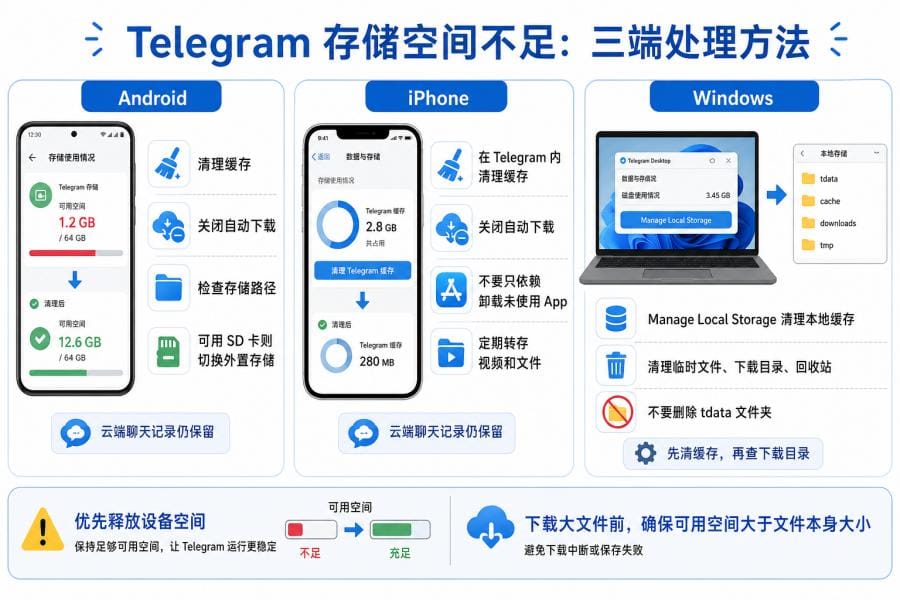
1. Android 手机处理方法
Android 用户可以检查 Telegram 是否支持 SD 卡存储路径:
Telegram → 设置 → 数据与存储 → 存储路径
如果有 SD 卡选项,可以切换到外置存储。这样下载的大文件可以减少对手机内部存储的占用。
不过,不建议使用文件管理器强行剪切 Telegram 文件夹,因为这样容易导致媒体无法读取、文件下载异常,甚至影响软件正常运行。
2. iPhone 处理方法
iOS 用户不要只依赖“卸载未使用的 App”。这个功能主要是移除 App 本体,但会保留文稿与数据,不一定能清掉 Telegram 缓存。
iPhone 用户更推荐在 Telegram 内清理缓存,关闭自动下载,并定期把视频、文件、图片转存到 iCloud、电脑或移动硬盘。
3. Windows 电脑处理方法
Windows 用户如果 Telegram Desktop 占用空间太大,建议优先在软件内清理本地存储。
然后再进入:
Windows 设置 → 系统 → 存储 → 临时文件
清理系统临时文件、下载目录和回收站。不要直接删除 Telegram Desktop 的账号数据目录,尤其不要乱删 tdata 文件夹,以免影响登录状态和本地数据。
如果你是重新安装或更新 Telegram,建议从 Telegram 官方应用页面 获取对应平台的正式版本,不要使用来源不明的修改版、所谓中文版或高级会员版。
六、FAQ:Telegram 电报存储空间不足常见问题
1. Telegram 下载提示存储空间不足怎么办?
先释放设备空间,再清理 Telegram 缓存。如果下载的是大视频、压缩包、APK 或其他大文件,需要预留超过文件本身大小的可用空间。
2. 清理 Telegram 缓存会删除聊天记录吗?
一般不会删除普通云端聊天记录。清理缓存只是删除本地已经缓存的图片、视频和文件,需要时可以重新下载。但 Telegram 秘密聊天属于本地加密数据,操作前需要谨慎。
3. iPhone 上 Telegram 占用空间太大怎么办?
进入 Telegram 的“数据与存储”清理缓存,关闭自动下载,并删除相册中不需要的视频。不要只依赖 iPhone 的“卸载未使用 App”功能。
4. Windows 版 Telegram 怎么清理缓存?
打开 Telegram Desktop,进入:
Settings → Advanced → Manage Local Storage
然后清理图片、视频和文件缓存。不要随便删除 tdata 等核心目录。
5. 电报下载文件为什么一直提示空间不足?
通常是因为设备剩余空间不够、Telegram 缓存太大,或者下载的文件本身很大。建议先清理设备空间和 Telegram 缓存,再重新下载文件。
6. 如何防止 Telegram 再次占满手机或电脑?
关闭自动下载媒体,设置最大缓存大小,并定期清理大群、频道和下载目录。空间较小的设备,建议把缓存限制设置为较低值。
七、总结
Telegram 下载文件、安装软件或更新版本时提示“存储空间不足”,通常是设备空间不够、Telegram 缓存过大,或者自动下载媒体太多导致的。
最有效的处理顺序是:
处理顺序
释放设备空间 → 清理 Telegram 缓存 → 关闭自动下载 → 设置缓存大小限制。
Android 用户可以检查 SD 卡存储路径,iOS 用户优先在 Telegram 内清理缓存,Windows 用户则建议通过 Telegram Desktop 的本地存储管理功能清理缓存。
如果你要在 Telegram,也就是很多人说的电报里下载大文件,一定要预留超过文件大小的可用空间。否则即使清理了一部分缓存,也可能继续下载失败,并再次出现“存储空间不足”的提示。