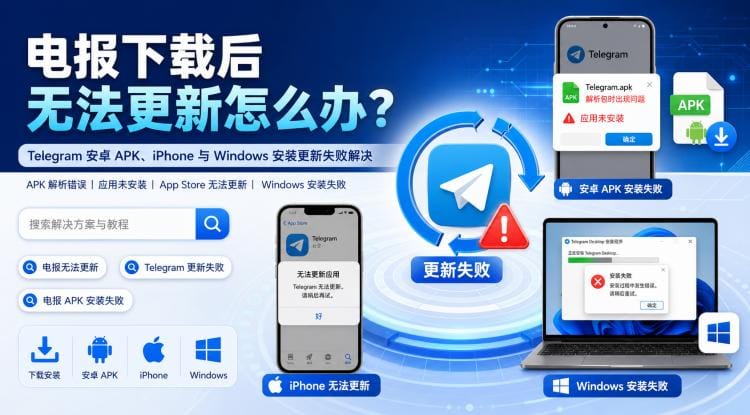
Telegram 下载后无法更新,先判断是哪一种设备问题
Telegram 下载后无法更新时,不同设备的原因并不一样。Telegram 在中文用户中也常被称为“电报”,所以很多人会搜索“电报无法更新”“电报下载后更新失败”或“电报 APK 安装失败”。
Android 手机常见问题包括 APK 安装权限、签名冲突、应用未安装和解析包错误;iPhone 多数和 App Store、Apple ID、网络或系统版本有关;Windows 电脑版则可能是安装包损坏、权限不足或桌面版更新失败。本文将按 Android、iPhone 和 Windows 三种情况,整理 Telegram 更新失败的常见原因和解决方法。
重点结论
不要一上来就卸载或清除数据。先确认设备类型,再检查安装来源、权限、网络、存储空间和系统版本;只有签名冲突、渠道混用或安装包异常时,才考虑卸载重装。
一、Telegram 无法更新的常见原因
Telegram 更新失败,可能出现在 Android、iPhone 或 Windows 设备上。不同系统的原因不一样:
- Android 可能是 APK 安装权限、安装包损坏、签名冲突或系统版本不兼容。
- iPhone 通常和 App Store、Apple ID、网络、存储空间或 iOS 版本有关。
- Windows 电脑版常见原因是安装包损坏、权限不足、防火墙拦截,或官网版和 Microsoft Store 版本混用。
如果你只是看到“无法更新”“应用未安装”“安装失败”“解析包错误”等提示,可以先根据自己的设备类型排查。无论你搜索的是 Telegram 无法更新,还是电报无法更新,本质上都需要根据系统平台来判断原因。
二、Android 手机 Telegram 无法更新怎么办?
Android 上 Telegram 无法更新,最常见的是 APK 安装失败。尤其是手动下载 Telegram APK 后,可能会提示“应用未安装”“解析包错误”或“无法更新此应用”。
建议按下面顺序处理:
Android 排查顺序
- 开启安装未知应用权限。
- 检查手机存储空间是否充足。
- 删除旧 APK,重新下载完整安装包。
- 确认 APK 来源是否可靠。
- 检查是否存在签名冲突。
- 确认 Android 系统版本是否支持。
- 清除 Telegram 缓存,但不要随便清除数据。
如果你是通过浏览器或文件管理器安装 APK,需要给“下载来源应用”开启权限,而不是给 Telegram 本身开启权限。
路径一般是:
设置 → 应用 → 特殊应用权限 → 安装未知应用 → 选择浏览器或文件管理器 → 允许来自此来源
不同手机路径可能略有差异,也可能显示为“安装未知来源应用”或“允许外部来源安装”。
三、电报 APK 安装失败、解析包错误怎么解决?
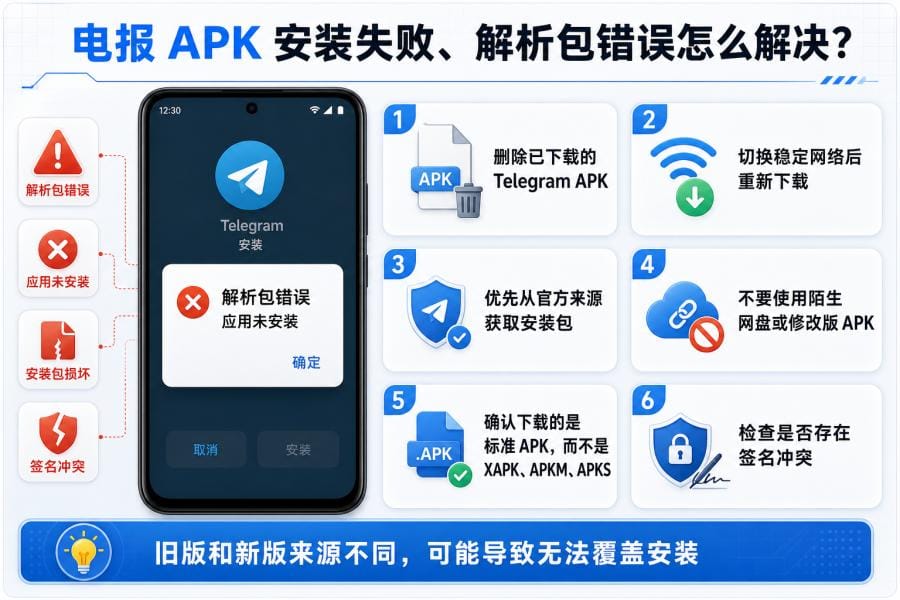
如果 Telegram APK 提示“解析包时出现问题”或“安装包似乎无效”,常见原因是安装包下载不完整、文件损坏、系统版本过低,或下载了错误格式的安装包。
可以这样处理:
- 删除已经下载的 Telegram APK。
- 切换稳定网络后重新下载。
- 优先从 Google Play 或 Telegram 官方应用页面 获取安装包。
- 不要使用陌生网盘、群文件或所谓的修改版 APK。
- 确认下载的是标准 APK,而不是 XAPK、APKM、APKS 等拆分包。
如果电报 APK 下载到 99% 卡住,或者安装时提示“安装包损坏”,通常是文件没有完整下载。重新下载一次往往可以解决。
还要注意签名冲突。如果旧版来自 Google Play,新版来自第三方 APK 网站,系统可能会因为签名不一致而拒绝覆盖安装。常见提示包括“应用未安装”“无法更新此应用”“签名冲突”或“INSTALL_FAILED_UPDATE_INCOMPATIBLE”。
解决方法是保持同一渠道更新。之前用 Google Play 安装,就继续用 Google Play;之前用 Telegram 官方直装版,也尽量继续使用同一来源。如果必须更换渠道,需要先卸载旧版,再安装新版。卸载前请确认手机号可以正常接收 Telegram 登录验证码。
四、Android 更新前不要随便清除数据
如果 Telegram 覆盖安装失败,可以先清除缓存:
设置 → 应用 → Telegram → 存储和缓存 → 清除缓存
清除缓存通常不会删除普通云端聊天记录,只会移除临时文件和已缓存媒体。关于普通聊天与秘密聊天的数据差异,可以参考 Telegram 官方 FAQ。
重要提示
不要一开始就点击“清除数据”。清除数据可能导致账号退出、本地文件丢失、部分设置清空,秘密聊天内容也可能无法恢复。如果手机号暂时无法接收验证码,不建议贸然清除数据或卸载应用。
五、iPhone 上电报无法更新怎么办?
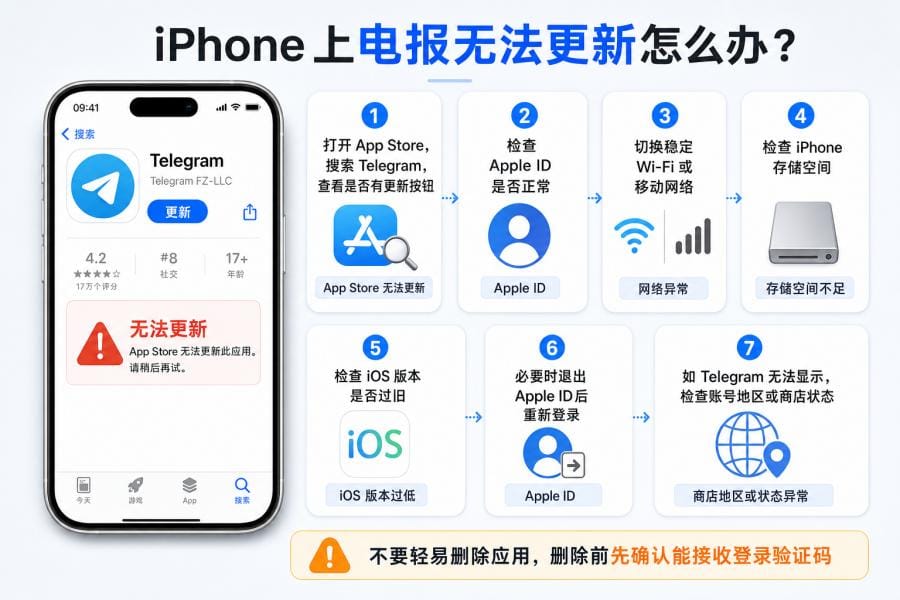
iPhone 不需要下载 APK,也不会出现“解析包错误”。如果 iPhone 上 Telegram 无法更新,通常和 App Store、Apple ID、网络、存储空间或 iOS 版本有关。
可以按下面顺序检查:
- 打开 App Store,搜索 Telegram,确认是否有“更新”按钮。
- 检查当前 Apple ID 是否可以正常下载和更新应用。
- 切换稳定 Wi-Fi 或移动网络后重试。
- 检查 iPhone 存储空间是否充足。
- 进入“设置 → 通用 → 软件更新”,确认 iOS 是否过旧。
- 如果 App Store 无法加载,可以退出 Apple ID 后重新登录。
- 如果 Telegram 在 App Store 中无法显示,可能和账号地区或商店状态有关。
如果 Telegram 已安装但无法更新,可以先重启 iPhone,再尝试通过 App Store 更新。不要轻易删除 Telegram,除非你确认手机号可以正常接收验证码。删除应用后,普通云端聊天通常可以重新同步,但本地缓存、下载文件和部分本地数据可能会丢失。
很多用户搜索“苹果手机电报无法更新”时,其实遇到的就是 App Store 更新异常、Apple ID 地区限制、网络连接不稳定或 iOS 版本过低的问题。
六、Windows 电脑版 Telegram 更新失败怎么办?
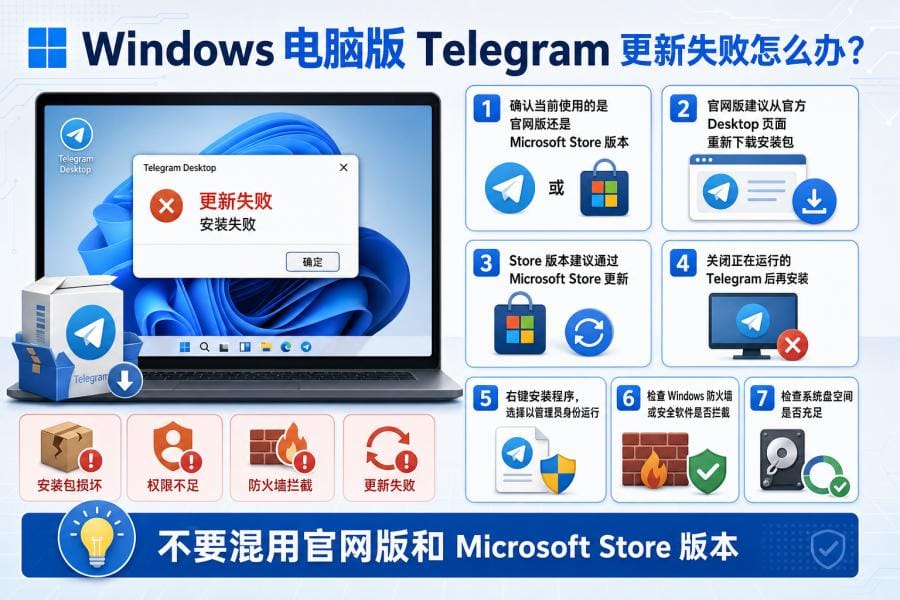
Windows 上 Telegram 无法更新,常见原因是安装包损坏、程序正在运行、权限不足、安全软件拦截,或者 Telegram Desktop 官网版和 Microsoft Store 版本混用。
建议这样排查:
- 确认你使用的是官网版 Telegram Desktop,还是 Microsoft Store 版本。
- 如果是官网版,建议从 Telegram 官方 Desktop 页面 重新下载安装包。
- 如果是 Microsoft Store 版本,建议通过 Microsoft Store 更新。
- 关闭正在运行的 Telegram,再重新安装。
- 右键安装程序,选择“以管理员身份运行”。
- 检查 Windows 防火墙或安全软件是否拦截安装。
- 检查系统盘空间是否充足。
如果官网版和 Microsoft Store 版本混用,可能导致电报电脑版更新异常。建议固定使用同一渠道。反复更新失败时,可以先卸载旧版,再重新安装最新版 Telegram Desktop。卸载前同样建议确认账号可以正常登录。
七、Telegram 仍然无法更新怎么办?
如果以上方法都无效,可以继续检查这些情况:
- 设备系统版本是否太旧。
- 是否安装过修改版、共存版或重签名版。
- 是否被手机管家、Play Protect、安全软件或企业策略拦截。
- 是否开启了应用分身、工作资料、儿童模式或家长控制。
- 网络是否不稳定,导致安装包下载不完整。
最后处理顺序
- 确认手机号可以接收 Telegram 登录验证码。
- 备份重要文件。
- 卸载可疑版本或渠道混用版本。
- 从官方渠道重新安装。
这样可以避免因为非官方电报安装包、签名冲突或渠道混用导致 Telegram 长期无法更新。
八、FAQ:电报无法更新常见问题
Telegram APK 提示解析错误怎么办?
通常是 APK 下载不完整、安装包损坏、系统版本过低或文件格式不对。建议删除旧 APK,从官方来源重新下载标准 APK。如果你遇到的是电报 APK 解析错误,也可以按照这个方法处理。
Telegram 应用未安装是什么原因?
常见原因是安装权限未开启、存储空间不足、签名冲突,或 APK 来源不可靠。建议先检查未知来源安装权限和安装包来源。如果是覆盖安装失败,还要确认新旧版本是否来自同一渠道。
iPhone 上 Telegram 无法更新怎么办?
优先检查 App Store、Apple ID、网络、存储空间和 iOS 版本。iPhone 不需要 APK,不能使用安卓安装包更新 Telegram。
电报电脑版更新失败怎么办?
先确认使用的是官网版 Telegram Desktop,还是 Microsoft Store 版本,然后固定同一渠道更新。安装失败时可关闭 Telegram,右键安装包,选择“以管理员身份运行”。
Telegram 更新失败需要卸载重装吗?
不一定。建议先检查权限、来源、网络、存储空间和系统版本。如果是签名冲突、版本混用或安装包异常,再考虑卸载重装。卸载前确认手机号可以正常接收 Telegram 登录验证码。
九、总结
Telegram 无法更新时,不同系统要用不同方法处理。Android 重点检查 APK 权限、来源和签名冲突;iPhone 重点检查 App Store、Apple ID 和 iOS 版本;Windows 重点检查安装渠道、权限和安全软件拦截。只要保持官方渠道更新,并避免混用不同版本,大多数更新失败问题都可以解决。
如果你搜索的是电报下载后无法更新,也可以按照本文对应的设备类型逐步排查。先清缓存、查来源、查权限和查系统版本,再考虑卸载重装,整体风险会更低。