
电报电脑版登录不了怎么排查?连接、验证码与扫码解决方法
中文用户所说的“电报”,通常指即时通讯应用 Telegram。第一次在电脑上登录时,常见问题主要有四类:客户端一直显示 Connecting...、输入手机号后收不到验证码、二维码扫描后无反应,以及输入验证码后仍要求密码。它们分别对应网络连接、账号验证、设备授权和两步验证,排查时不要混在一起处理。

一、先判断电报电脑版卡在哪一步
打开 Telegram Desktop 后,可先根据页面表现定位问题:
页面表现 | 优先检查 |
一直显示 Connecting...,二维码无法刷新 | 电脑网络、代理和防火墙 |
手机号提交成功,但没有验证码 | 已登录设备中的 Telegram 官方聊天 |
手机扫码没有反应或提示过期 | 扫码入口、两端网络和二维码时效 |
验证码正确,随后要求 Password | 两步验证密码 |
页面出现 Passkey | 已创建的通行密钥和设备验证 |
正确顺序是先解决连接,再处理验证码或扫码。电脑端尚未连接 Telegram 服务时,反复请求验证码通常没有帮助。
二、先确认安装的是官方 Telegram Desktop
Windows、Linux 和部分 macOS 用户通常使用 Telegram Desktop;macOS 还另有原生 Telegram for macOS。Telegram 官方应用页分别列出了移动端、桌面端和 Web 端,并说明官方应用支持开源代码或可验证构建。 top 官方下载](https://desktop.telegram.org/) 获取安装程序。该页面提供 Windows、macOS、Linux、便携版、Flatpak 和 Snap 等入口。 ”“增强版”或“免代理版”,更不要把登录码截图发给客服、管理员或机器人。
开始排查前可完成四项基础检查:
- 退出电报并重启电脑;
- 校准系统日期、时间和时区;
- 从官网覆盖安装当前版本;
- 查看防火墙或安全软件是否拦截 Telegram。若需要短时关闭防护测试,完成后应立即恢复。
三、一直 Connecting:检查网络和代理
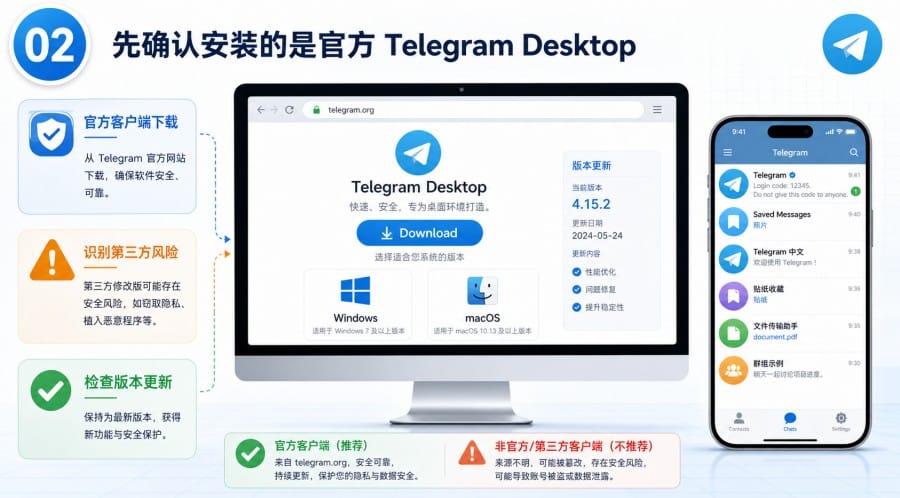
手机端可以使用,不代表电脑端会自动采用相同的代理线路。代理软件虽然正在运行,也可能只开放了本地端口,却没有启用系统代理。
Windows 与 macOS 的代理入口
Telegram 官方给出的路径是:
- Telegram Desktop:Settings > Advanced > Connection Type
- Telegram for macOS:Settings > Data and Storage > Use Proxy
中文界面通常对应“设置 > 高级 > 连接类型”和“设置 > 数据与存储 > 使用代理”。不同版本的按钮位置可能变化,可参考 Telegram 代理设置官方说明。 ash、Clash Verge、v2rayN、Surge 等工具通常会提供本地 SOCKS 或其他代理端口。代理运行在当前电脑时,地址一般填写 127.0.0.1;端口必须以工具实际显示为准,不能直接照搬其他教程中的 7890、1080 或 10808。
填写后仍然转圈,可依次检查:
- 代理类型与端口类型是否一致;
- 当前节点能否正常连接;
- 电报选择的是系统代理还是自定义代理;
- 防火墙是否允许 Telegram Desktop 联网;
- 换用手机热点后是否恢复;
- 重启代理工具与客户端。
若手机热点可以登录,原 Wi-Fi、公司或学校网络更值得优先排查。不要长期关闭防火墙,也不要使用来源不明的公开代理。
四、收不到 Telegram 登录验证码怎么办
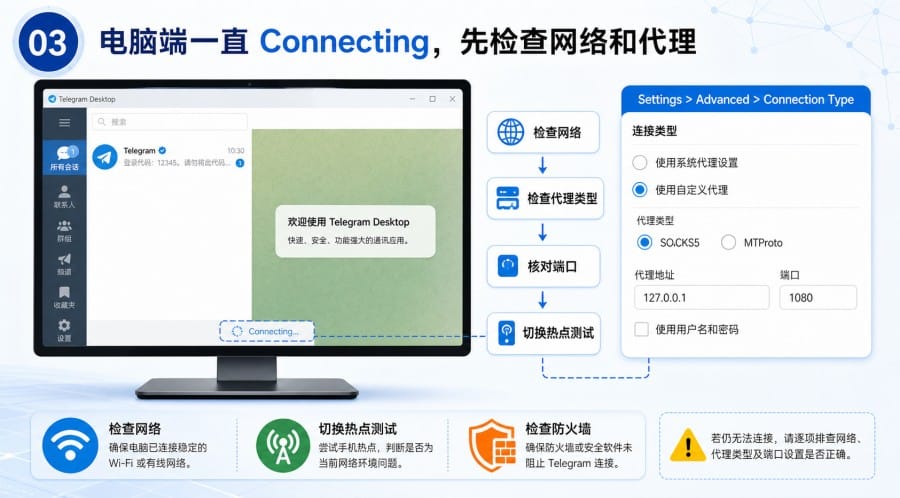
电报登录码不一定通过 SMS 发送。账号近期在其他手机、平板或电脑使用过时,Telegram 可能把登录码发送到已登录设备中名为 Telegram、带认证标识的官方聊天。
Telegram 官方 FAQ 还特别区分了账号登录码与第三方服务的 Verification Codes 聊天。后者主要用于接收外部网站或应用发送的验证码,不能与 Telegram 账号本身的登录码混淆。 登录的手机、平板或旧电脑;
2. 找到官方 Telegram 聊天;
3. 核对消息是否对应当前设备和本次登录;
4. 输入最新验证码,过期后重新发起登录;
5. 不把验证码提供给任何第三方。
详细规则可查看 Telegram 登录验证码说明。
没有短信选项或 +86 号码收不到短信
先确认国家代码和号码格式正确。选择 +86 后,号码前通常不需要再次添加国家代码,也不要额外添加一个 0。同时检查垃圾短信、双卡默认 SIM、普通短信接收和运营商国际短信限制。
客户端是否提供 SMS、语音或其他验证方式,应以登录页面当前显示为准。不要连续点击重发;若仍有已登录设备,优先使用 App 内登录码或二维码。
长期无法登录时,可以通过 Telegram 官方支持表单提交问题,但不要提交验证码、两步验证密码或其他完整登录凭据。
五、扫码登录没有反应怎么办
电报电脑版二维码不是普通网页二维码。正确流程是使用已经登录的 Telegram App,进入:
Settings > Devices > Link Desktop Device
中文界面通常为:
设置 > 设备 > 链接桌面设备
随后扫描电脑屏幕,并在 App 内接受登录。Telegram 官方技术文档说明,二维码包含具有时效性的登录令牌,必须由已登录的 Telegram 应用扫描并接受;令牌过期后需要重新生成。 QR 登录机制](https://core.telegram.org/api/qr-login)。
扫码失败时按以下顺序处理:
- 重新打开电脑端二维码页面;
- 确认手机和电脑都能连接 Telegram;
- 使用 Telegram 内置扫码入口,不使用微信或系统相机;
- 调高屏幕亮度,避免二维码被遮挡;
- 更新手机 App,并重新进入“链接桌面设备”;
- 仍无反应时,改用 App 内验证码测试。
手机与电脑不必连接同一个 Wi-Fi,但两端都必须能够正常访问 Telegram。
六、验证码正确后仍要求密码
页面继续显示 Password 或 Two-Step Verification,说明账号开启了两步验证。此处需要输入用户自己设置的长期安全密码,不是 SMS 码、手机锁屏密码或新的登录码。
Telegram 官方说明,两步验证可在 Settings > Privacy and Security > 2-Step Verification 中设置,并可绑定恢复邮箱。 复入口。若手机仍保持登录,不要急着退出最后一个可用会话,可先检查两步验证和恢复邮箱状态。恢复邮箱本身也应使用独立密码,并开启双重验证。
Telegram 还支持 Passkey,可以使用设备 PIN、Face ID 或指纹替代 SMS 登录。通行密钥可在 Settings > Privacy and Security > Passkeys 管理,但官方仍建议账号绑定本人控制的有效手机号。 Passkey 登录说明](https://telegram.org/blog/passkeys-and-gift-offers)。
七、其他容易忽略的问题与登录后安全
Telegram 要求以国际格式输入移动号码,并明确表示账号目前不支持绑定固定电话号码。更换号码时,应在旧号码仍可用、账号仍保持登录的情况下,通过“更改号码”完成迁移;新手机号不会自动继承旧账号。 ings > Devices`
检查设备名称、操作系统、最近活动时间和登录位置。代理可能影响位置显示,因此不要只看城市名称,更应关注陌生设备和异常活动时间。
公共电脑、旧浏览器和不再使用的会话应及时退出,同时建议:
- 开启两步验证;
- 设置安全的恢复邮箱;
- 不与他人共享验证码;
- 保留至少一台可信的已登录设备;
- 不在来源不明的电脑上长期保持登录。
八、常见问题 FAQ
电报电脑版可以直接注册新账号吗?
是否能在当前桌面客户端完成注册,以登录页实际提供的流程为准。新手使用官方 iOS 或 Android App 注册后,再通过二维码或 App 内验证码登录电脑端,通常更容易排查问题。
代理显示已连接,Telegram 仍然转圈怎么办?
先核对代理协议、地址和端口,再更换节点,比较系统代理与自定义代理,并用手机热点测试。热点可用而原网络不可用时,应优先检查原网络及其访问策略。
为什么登录码发到 App,而不是短信?
账号近期在其他设备使用过时,Telegram 可能优先把登录码发送到已登录设备的官方 Telegram 聊天。先检查手机、平板和旧电脑,不要只等待 SMS。
二维码提示过期怎么办?
返回电脑端生成新二维码,再从手机 Telegram 的“设置 > 设备 > 链接桌面设备”重新扫描。不要继续扫描截图或之前保存的二维码。
Passkey 能完全替代手机号吗?
Passkey 可以替代 SMS 完成登录,但账号仍应绑定本人控制的有效手机号,并建议同时开启两步验证。 顺序是:先确认官方客户端和网络连接,再检查 App 内登录码,随后处理二维码、两步验证或 Passkey。把“连接 Telegram”和“验证账号身份”分开排查,通常能更快找到真正的问题。


