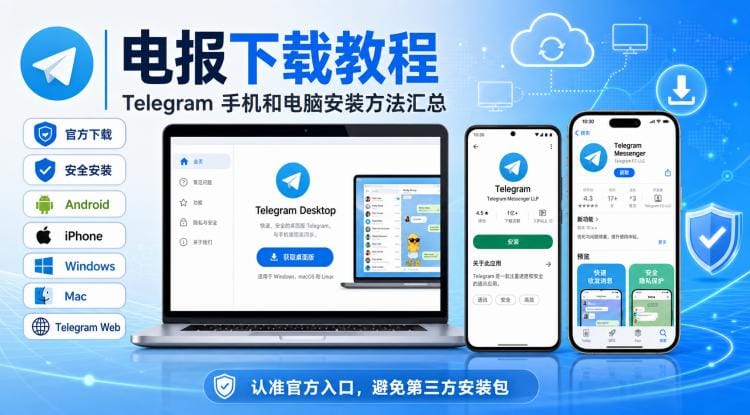
很多用户搜索“电报下载”“Telegram 下载”“Telegram 安装教程”时,真正想解决的问题并不是复杂技术操作,而是:去哪里下载才安全?手机和电脑分别怎么安装?APK 是否可靠?安装失败或收不到验证码怎么办?
这篇电报下载教程会按设备说明 Android、iPhone/iPad、Windows、Mac、Linux 和网页版的安装方法,并整理常见问题排查清单。重点是帮助新手找到官方入口,避开假冒安装包、第三方改版客户端和不明来源 APK。
一、电报下载前先确认:哪个入口更安全?
下载电报前,建议先记住一个原则:优先选择 Telegram 官网、Google Play、Apple App Store、Mac App Store 等官方或主流应用商店入口,不要随便点击中文下载站、网盘链接、论坛附件或群聊转发的安装包。
常见设备可以这样选择:
设备类型 | 推荐下载方式 | 适合人群 |
|---|---|---|
Android 手机 | Google Play 或 Telegram 官网 APK | 安卓用户 |
iPhone / iPad | Apple App Store | 苹果手机和平板用户 |
Windows 电脑 | Telegram Desktop | 电脑端长期使用 |
Mac | Telegram for macOS、Telegram Desktop 或 Mac App Store | Mac 用户 |
Linux | Linux x64、Flatpak 或 Snap | Linux 用户 |
不想安装软件 | Telegram WebA / WebK | 临时登录或轻量使用 |
不建议下载所谓“电报中文版”“破解版 Telegram”“免验证版 Telegram”或“高速下载版”。这些第三方安装包可能存在被篡改、无法更新、诱导输入验证码、账号被盗等风险。正常使用电报并不需要特别版,直接从官方入口下载即可。
二、Android 手机怎么下载电报?
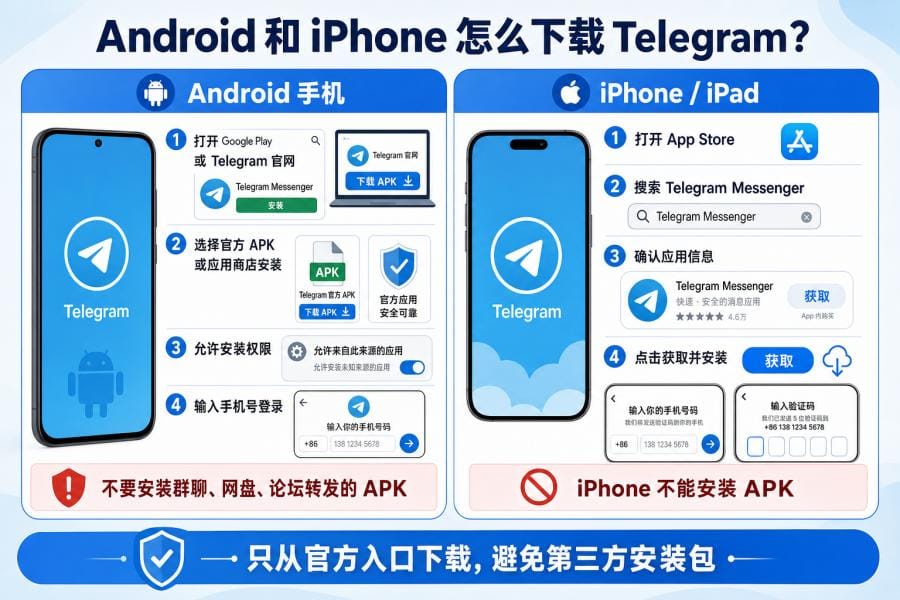
Android 用户常见有两种方式:Google Play 安装 或 Telegram 官网 APK 安装。
方法一:从 Google Play 安装
如果你的手机可以正常使用 Google Play,建议优先选择这种方式。
操作步骤:
- 打开 Google Play。
- 搜索 “Telegram”。
- 确认应用名称为 Telegram,避免下载名称相似的第三方应用。
- 点击安装,完成后打开应用。
- 输入手机号,接收验证码并登录。
Google Play 方式更适合新手,因为安装和更新都比较方便,不需要手动管理 APK 文件。
方法二:从 Telegram 官网下载 APK
如果无法使用 Google Play,可以从 Telegram 官方 Android 页面下载 APK。Telegram Android 官方页面说明,该版本可以直接从 telegram.org 获取,并可从 Telegram 官方来源接收更新。
操作步骤:
- 打开 Telegram Android 官方页面。
- 点击 “Download Telegram” 下载 APK。
- 如果系统提示“不允许安装未知来源应用”,按提示临时允许浏览器或文件管理器安装。
- 安装完成后,打开 Telegram。
- 输入手机号,等待验证码,按提示完成注册或登录。
安装 APK 时要特别注意:只从 Telegram 官方页面下载,不要安装网盘、群聊、论坛转发的 APK。安装完成后,可以关闭“允许安装未知来源应用”的权限,减少后续风险。
三、iPhone / iPad 怎么安装 Telegram?
iPhone 和 iPad 用户不要下载 APK,因为 APK 是 Android 安装包,不能在 iOS 设备上安装。苹果设备应通过 App Store 安装 Telegram。
操作步骤:
- 打开 App Store。
- 搜索 “Telegram Messenger”。
- 确认应用名称和页面信息,不要只看“电报”这类中文名称。
- 点击获取并安装。
- 打开 Telegram,输入手机号,接收验证码并登录。
如果 App Store 搜不到 Telegram,可以检查 Apple ID 地区、网络连接、系统版本,以及搜索词是否正确。不要尝试安装所谓“iOS 安装包”“企业证书版”或第三方描述文件,这类方式风险更高,也不适合普通用户。
四、Windows / Mac / Linux 电脑端安装方法
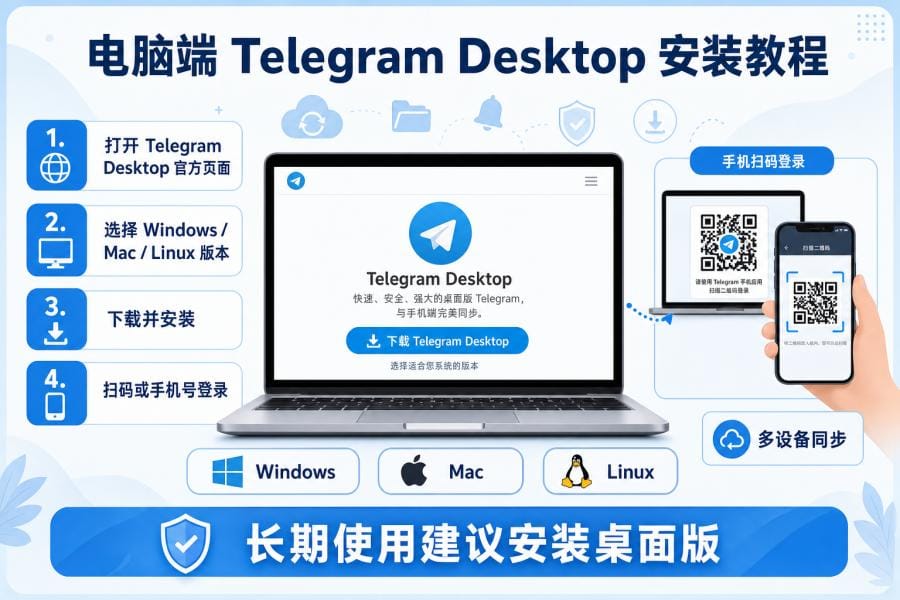
如果你经常在电脑上使用电报,建议安装 Telegram Desktop。相比网页版,桌面版更适合长期使用,通知、文件传输、多设备同步体验更完整。
Telegram Desktop 官方页面提供 Windows x64、Portable 便携版、macOS、Linux x64、Flatpak 和 Snap 等入口。
Windows 安装 Telegram Desktop
操作步骤:
- 打开 Telegram Desktop 官方页面。
- 普通 Windows 用户优先选择 Windows x64 安装版。
- 下载完成后,运行安装程序。
- 按提示完成安装。
- 打开 Telegram Desktop,可以扫码登录,也可以使用手机号登录。
普通用户建议选择安装版,不建议优先使用 Portable 便携版。Portable 适合临时使用或放在移动硬盘里,但如果你不熟悉电脑软件管理,安装版更稳定、更新也更方便。
Mac 安装 Telegram
Mac 用户可以选择 Telegram for macOS、Telegram Desktop 或 Mac App Store 版本。Telegram for macOS 官方页面也提供 macOS 下载入口和 Mac App Store 入口。
简单理解:
- Telegram for macOS:更偏 Mac 原生体验。
- Telegram Desktop:Windows、Mac、Linux 都可用,跨平台体验更统一。
- Mac App Store:适合习惯通过苹果应用商店安装和更新的用户。
只要来源是 Telegram 官方入口或 Mac App Store,普通用户不用过度纠结版本差异。
Linux 安装 Telegram
Linux 用户可以在 Telegram Desktop 页面选择 Linux x64 版本,也可以使用 Flatpak 或 Snap。
如果你熟悉 Linux 包管理工具,Flatpak / Snap 更新更方便;如果只想快速使用,可以下载 Linux x64 版本,解压后运行 Telegram 程序。
五、不想安装软件?可以使用 Telegram Web
如果你只是临时使用电报,或者电脑不方便安装软件,可以使用 Telegram Web。Telegram 官方 Apps 页面提供 WebA 和 WebK 两个网页版入口。
普通用户不需要纠结 WebA 和 WebK 的技术区别,可以理解为 Telegram 官方提供的两个网页版客户端。如果一个版本加载异常,可以尝试另一个版本。
Telegram Web 适合这些场景:
- 临时在电脑上查看消息。
- 公司电脑或公共电脑不方便安装软件。
- 只需要轻量登录,不长期传文件或管理群组。
但如果你长期使用电报,尤其需要接收通知、传输文件、管理群组或频道,还是更建议安装 Telegram Desktop。
使用网页版时要注意:只打开官方 Web 入口,不要在陌生网站输入手机号、验证码或二次验证密码。公共电脑使用后要退出登录,不要保存登录状态。
六、安装后如何注册和登录 Telegram?
下载安装完成后,打开 Telegram,通常需要使用手机号注册或登录。
基本步骤:
- 打开 Telegram。
- 选择正确的国家或地区代码。
- 输入手机号。
- 接收验证码。
- 设置姓名、头像和用户名。
Telegram 支持在多台设备同时登录,同一账号的云端聊天可以在手机、平板和电脑之间同步。Telegram FAQ 也说明,用户可以在多个设备同时使用 Telegram,并通过手机号登录,云端聊天会同步到不同设备。
需要注意的是,Telegram 的 Secret Chats(私密聊天)是设备相关的,不像普通云端聊天一样在所有设备完整同步。Telegram FAQ 中说明,私密聊天只存在于创建该聊天的设备上。
如果电脑端登录时收不到短信验证码,也不要马上重复点击。Telegram FAQ 说明,如果你最近在其他设备使用过 Telegram,登录验证码可能会通过 Telegram 应用内消息发送,而不是 SMS。
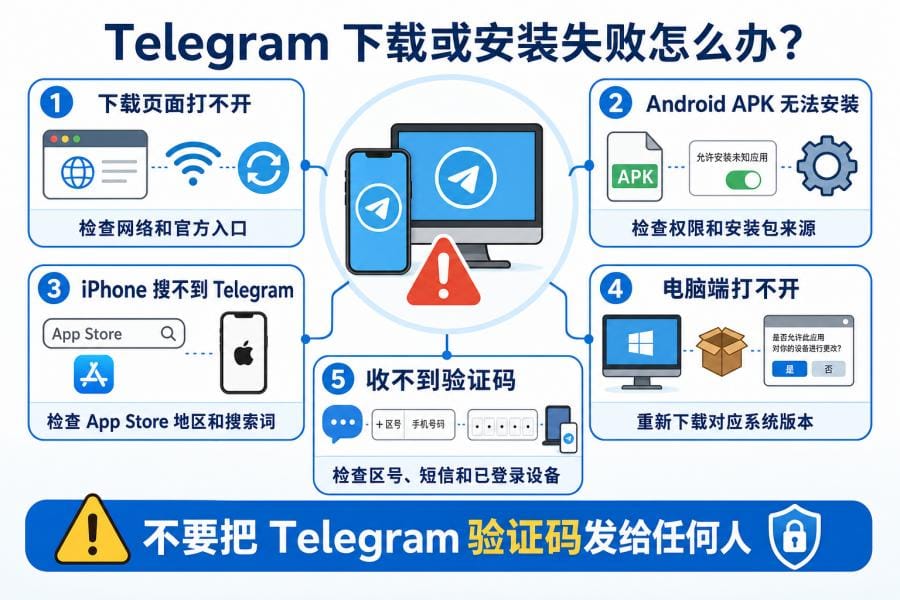
七、Telegram 下载或安装失败怎么办?
如果电报下载失败、安装失败或登录失败,可以按下面几类情况排查。
1. 下载页面打不开
可以检查:
- 网络是否正常。
- 浏览器能否打开其他网站。
- 是否输入了错误网址。
- 是否点击了仿冒下载站。
- 是否被浏览器插件或安全软件拦截。
建议重新从 Telegram 官方 Apps 页面选择对应设备入口,不要通过搜索结果里的广告下载站进入。
2. Android APK 无法安装
常见原因包括:
- 没有允许安装未知来源应用。
- APK 文件下载不完整。
- 手机系统版本太旧。
- 下载的不是官方 APK。
- 手机存储空间不足。
解决方法:
- 重新从 Telegram Android 官方页面下载。
- 检查安装权限。
- 删除旧安装包后重新下载。
- 清理手机空间。
- 如果仍然失败,改用 Google Play 安装。
3. iPhone 搜不到 Telegram
可以检查:
- 是否搜索 “Telegram Messenger”。
- Apple ID 地区是否影响应用显示。
- App Store 是否正常连接。
- iOS 系统版本是否过旧。
- 是否只搜索了“电报”这类中文词。
不要在 iPhone 上安装 Telegram APK。APK 只适用于 Android,不适用于 iPhone 或 iPad。
4. 电脑安装后打不开
可以尝试:
- 重新下载 Telegram Desktop 安装包。
- 确认下载的是 Windows、Mac 或 Linux 对应版本。
- 检查系统是否阻止运行。
- 暂时关闭冲突的安全软件后重试。
- 卸载旧版本后重新安装。
Windows 用户如果不确定怎么选,优先下载官方 Windows x64 安装版。
5. 收不到 Telegram 验证码
可以检查:
- 国家区号是否正确。
- 手机号是否仍然可用。
- 短信或电话是否被拦截。
- 其他已登录设备中是否收到了 Telegram 登录码。
- 是否频繁请求验证码导致临时限制。
- 是否输入了错误手机号。
登录码不要发给任何人。任何要求你提供 Telegram 验证码的人,都可能导致你的账号被盗。
八、电报下载安全检查清单
下载和安装电报前,可以按下面这份清单检查:
推荐使用:
- Telegram 官方 Apps 页面。
- Telegram Android 官方 APK 页面。
- Telegram Desktop 官方页面。
- Apple App Store。
- Google Play。
- Mac App Store。
不建议使用:
- 不知名中文下载站。
- 网盘分享链接。
- 论坛附件。
- 群聊转发 APK。
- 所谓破解版、增强版、免验证版。
下载前还可以检查:
- 应用名称是否为 Telegram 或 Telegram Messenger。
- 页面是否来自官方域名或正规应用商店。
- 安装包是否来自 Telegram 官方 APK 页面。
- 是否诱导你输入手机号、验证码或二次验证密码。
- 是否要求安装额外插件、证书或描述文件。
如果你关心隐私和账号安全,可以补充查看 Telegram 隐私政策。Telegram 隐私政策说明了 Telegram 如何处理账号数据、云端聊天、私密聊天、联系人和安全相关信息。
九、Telegram 下载常见问题 FAQ
1. Telegram 和电报是同一个软件吗?
是的。Telegram 是英文名,很多中文用户习惯叫它“电报”。搜索“电报下载”“Telegram 下载”通常指的是同一个应用。
2. Telegram 官方下载入口在哪里?
建议从 Telegram 官方 Apps 页面进入,再按设备选择 Android、iPhone/iPad、Windows/Mac/Linux 或 Web 版本。
3. Telegram 安卓版 APK 安全吗?
如果 APK 来自 Telegram 官方 Android 页面,相对更可靠。不要从群文件、网盘、论坛或第三方下载站安装 Telegram APK。
4. Telegram 官网 APK 和 Google Play 版有什么区别?
Google Play 版适合可以正常访问 Google Play 的用户,安装和更新方便。Telegram 官网 APK 适合无法使用 Google Play、需要手动安装 APK 的 Android 用户。
5. iPhone 可以安装 Telegram APK 吗?
不可以。APK 是 Android 安装包,iPhone 和 iPad 不能安装 APK。iOS 用户应通过 App Store 安装 Telegram Messenger。
6. Telegram Desktop 和 Telegram Web 有什么区别?
Telegram Desktop 是电脑客户端,适合长期使用;Telegram Web 是网页版,适合临时登录或不方便安装软件时使用。长期使用建议安装 Telegram Desktop。
7. Telegram 可以在多台设备同时登录吗?
可以。Telegram 支持手机、平板和电脑等多设备同时使用,同一账号的普通云端聊天可以同步。
8. Telegram 支持中文界面吗?
Telegram 可以通过应用内语言设置或语言包切换为中文界面。安装后可以在 Settings / Language 中查看可用语言。